Automazioni
Proprietari e amministratori con email verificata possono inviare contatti, attività dei destinatari nominativi e quiz inviati a connessioni indipendenti. Il webhook dei contatti esistente rimane separato. Ogni connessione ha indirizzo, eventi, segreto di firma e cronologia propri. Un’organizzazione può avere fino a 50 connessioni.
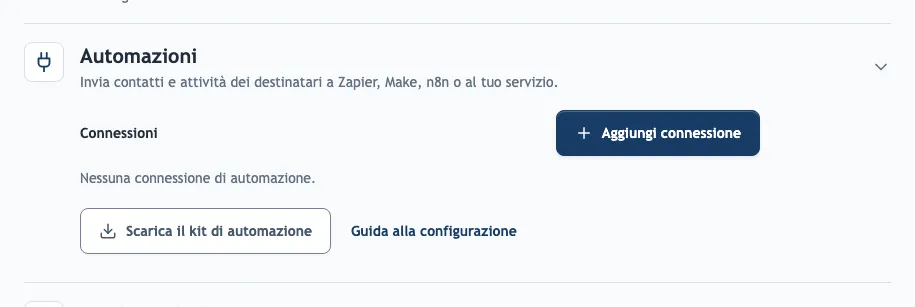
Creare una connessione
Crea prima un ricevitore in Zapier, Make, n8n o nel tuo servizio. L’endpoint HTTPS finale deve essere pubblico; indirizzi di reti private e reindirizzamenti sono rifiutati.
- Apri Integrazioni nelle Impostazioni organizzazione, apri Automazioni e seleziona Aggiungi connessione.
- Scegli il tuo Strumento di automazione per vedere dove fornisce l’indirizzo dell’endpoint.
- Inserisci il Nome della connessione e l’URL dell’endpoint, e scegli gli Eventi da inviare.
- Lascia attivo Invia eventi e seleziona Aggiungi connessione nella finestra.
- Apri la nuova connessione, scegli un Evento di esempio e seleziona Invia evento di prova. Controlla l’esito in Invii recenti e nel tuo ricevitore.
Modifica connessione apre la stessa finestra. Gli eventi durante una pausa di Invia eventi non vengono recuperati. Rimuovi connessione annulla le consegne in sospeso per questa connessione.
Eventi e consegne
Nuovo contatto segnala l’invio di un modulo contatti. Link aperto e Demo completata segnalano la prima attività corrispondente di un link destinatario, una volta per link. Non identificano visitatori anonimi. L’email del destinatario può essere vuota. Quiz inviato trasmette ogni quiz inviato con il nome e l’email inseriti, il punteggio e tutte le risposte. Una risposta in attesa di valutazione manuale non ha esito, e una valutazione successiva non viene inviata.
Invia prima gli esempi a una destinazione di prova: contengono dati fittizi e synthetic: true, ma possono eseguire azioni nel ricevitore. Filtra questi eventi prima di azioni reali.
Gli eventi partono in pochi secondi. Ogni connessione riceve i suoi eventi in ordine e un destinatario lento non rallenta gli altri. Invii recenti mostra tentativi e risultati. Consegnato significa che il ricevitore ha accettato la richiesta, non che le successive azioni CRM o email siano riuscite. Gli errori vengono ritentati dopo 1 minuto, 5 minuti, 30 minuti, 2 ore e 6 ore. Deduplica con l’id invariato dell’evento. Copia il segreto copia il segreto della connessione; Rinnova il segreto lo cambia subito. Aggiorna quindi il ricevitore. Vedi verifica della firma.
La configurazione generica Zapier usa Webhooks by Zapier → Catch Hook e richiede un piano a pagamento. Usa Catch Raw Hook o un ricevitore che conservi il corpo originale per verificare la firma. Make usa Custom webhook e le ricette manuali incluse. I JSON n8n includono upsert di contatti HubSpot e contatti o attività successive in Google Sheets; scegli credenziali e risorse prima di attivarli. Sheets confronta gli ID evento, ma inserimenti simultanei possono creare duplicati. Il README del kit spiega verifica e tentativi.
Seleziona Scarica il kit di automazione nelle impostazioni delle integrazioni dell’applicazione.
App nativa Zapier
L’app Demo-Creator per Zapier offre New Contact, Recipient Link Opened, Recipient Link Completed, New Quiz Submission e Create Recipient Link. Seleziona Apri in Zapier in Credenziali di integrazione e collega l’app con una credenziale di questa organizzazione; non serve una connessione in Automazioni. Finché Zapier non completa la revisione, il pulsante apre un invito invece dello Zapier App Directory. I link delle demo restituiti possono usare il tuo dominio collegato.
Credenziali di integrazione
- Nella stessa scheda Integrazioni, apri Credenziali di integrazione e seleziona Crea credenziale.
- Inserisci il Nome della credenziale e scegli Scade dopo. In Permessi sono tutti selezionati all’inizio; togli quelli che lo strumento non usa.
- Seleziona Crea credenziale, poi Copia credenziale. Non sarà più visualizzata.
- Conservala nelle impostazioni delle credenziali dello strumento di automazione.
- Dopo la prima richiesta dello strumento, controlla che la credenziale salvata indichi quando è stata usata l’ultima volta.
Vale per una sola organizzazione e i permessi scelti. Ogni credenziale salvata indica quando scade o è scaduta. Sono ammesse fino a 50 credenziali non scadute.
I trigger richiedono Leggi esempi e verifica consegne e Gestisci le proprie iscrizioni agli eventi. L’azione del link richiede Crea link per destinatari; il selettore di demo richiede anche Elenca le demo pubblicate. Usa un ID stabile del sistema sorgente nel campo di idempotenza per riutilizzare il risultato nei tentativi.
Revoca credenziale interrompe l’accesso API ed elimina le iscrizioni create con la credenziale. Le credenziali scadute non funzionano più. Quelle emesse tramite SSO non possono superare la sessione SSO originale; scadenza o disconnessione possono interromperle prima della durata scelta.