La tua prima demo
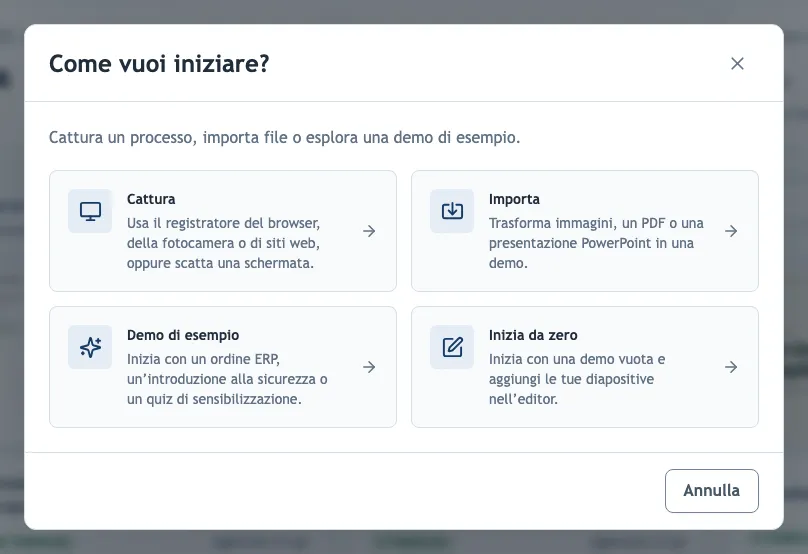
Questa guida ti porta da alcuni screenshot a un link da inviare, usando solo funzioni disponibili in tutti i piani. Non hai screenshot a portata di mano? Scegli Demo di esempio nella finestra di creazione e modifica un esempio.
1. Creare la demo
Scegli Crea demo → Importa → Screenshot o foto e seleziona le immagini nell’ordine del tuo flusso; ogni immagine diventa una diapositiva. Usa Orizzontale (16:9) per i software desktop e Verticale (9:16) per gli schermi dei telefoni.
2. Spiegare ogni passaggio
Su ogni diapositiva scegli Punto interattivo e fai clic dove gli spettatori devono fare clic, poi scrivi un Titolo del passaggio e una Descrizione nel pannello Passaggio. Genera con IA propone entrambi a partire dallo screenshot. Per indicare più punti della stessa schermata, usa Aggiungi passaggio a questa diapositiva invece di duplicare lo screenshot.
Scrivi il titolo come un’azione (Apri il menu Ordini) e usa la descrizione per ciò che lo spettatore deve sapere: cosa inserire, cosa succede dopo o perché è importante.
3. Nascondere i dati riservati
Disegna una Mascheratura sopra dati personali, nomi di clienti o credenziali. Una maschera opaca sostituisce in modo permanente quei pixel nella demo pubblicata; la sfocatura no. Vedi Nascondere le informazioni riservate.
4. Anteprima, pubblicazione e condivisione
Anteprima riproduce la bozza esattamente come la vedranno gli spettatori. Pubblica crea il link, e Condividi ed esporta ti permette di copiarlo o di incorporare la demo.
Le modifiche successive restano nella bozza finché non scegli Aggiorna la demo online. Vedi Pubblicare e aggiornare.
E poi?
- Registra un flusso reale con il registratore del browser.
- Traduci la demo o aggiungi una narrazione.
- Aggiungi un quiz o esporta una guida PDF.