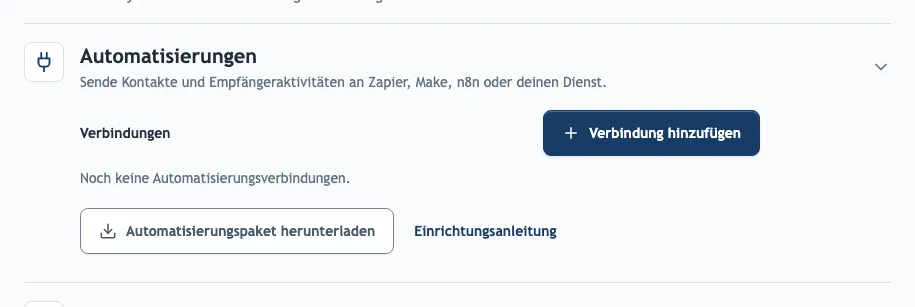
Automatisierungen
Inhaber und Administratoren mit bestätigter E-Mail können Demokontakte, Aktivitäten benannter Empfänger und Quiz-Einreichungen an unabhängige Verbindungen senden. Der bisherige Lead-Webhook bleibt getrennt. Jede Verbindung hat eine eigene Adresse, Ereignisse, ein Signaturgeheimnis und einen Verlauf. Pro Organisation sind bis zu 50 Verbindungen möglich.
Verbindung erstellen
Erstellen Sie zuerst einen Empfänger in Zapier, Make, n8n oder Ihrem Dienst. Der endgültige HTTPS-Endpunkt muss öffentlich erreichbar sein; private Netzwerkadressen und Weiterleitungen werden abgelehnt.
- Öffnen Sie Integrationen in den Organisationseinstellungen, öffnen Sie Automatisierungen und wählen Sie Verbindung hinzufügen.
- Wählen Sie Ihr Automatisierungstool; der Dialog zeigt, wo es die Endpunkt-Adresse bereitstellt.
- Geben Sie einen Verbindungsname und die Endpunkt-URL ein und wählen Sie die Ereignisse unter Zu sendende Ereignisse.
- Lassen Sie Ereignisse senden aktiviert und wählen Sie im Dialog Verbindung hinzufügen.
- Öffnen Sie die neue Verbindung, wählen Sie ein Beispielereignis und dann Testereignis senden. Prüfen Sie das Ergebnis unter Letzte Zustellungen und in Ihrem Empfänger.
Verbindung bearbeiten öffnet denselben Dialog. Während einer Pause von Ereignisse senden entstandene Ereignisse werden nicht nachgeliefert. Verbindung entfernen bricht wartende Zustellungen dieser Verbindung ab.
Ereignisse und Zustellungen
Neuer Kontakt meldet ein gesendetes Kontaktformular. Link geöffnet und Demo abgeschlossen melden die erste entsprechende Aktivität eines persönlichen Links, jeweils einmal pro Link. Anonyme Besucher werden nicht identifiziert. Die Empfänger-E-Mail kann leer sein. Quiz eingereicht sendet jedes eingereichte Quiz mit dem eingegebenen Namen und der E-Mail, der Punktzahl und allen Antworten. Eine Antwort, die noch manuell bewertet werden muss, hat kein Ergebnis; eine spätere Bewertung wird nicht gesendet.
Senden Sie Beispiele zuerst an ein Testziel: Sie enthalten fiktive Daten und synthetic: true, können aber Aktionen beim Empfänger auslösen. Filtern Sie synthetische Ereignisse vor echten Geschäftsaktionen.
Ereignisse werden innerhalb von Sekunden gesendet. Jede Verbindung erhält ihre Ereignisse in Reihenfolge, und ein langsamer Empfänger verzögert die anderen nicht. Letzte Zustellungen zeigt Versuche und Ergebnisse. Zugestellt bedeutet, dass der Empfänger die Anfrage angenommen hat, nicht dass spätere CRM- oder E-Mail-Aktionen erfolgreich waren. Fehlgeschlagene Anfragen werden nach 1 Minute, 5 Minuten, 30 Minuten, 2 Stunden und 6 Stunden wiederholt. Erkennen Sie Wiederholungen an der unveränderten Ereignis-id. Geheimnis kopieren kopiert das Geheimnis dieser Verbindung; Geheimnis erneuern ändert es sofort. Aktualisieren Sie dann den Empfänger. Siehe Signaturprüfung.
Die allgemeine Zapier-Einrichtung verwendet Webhooks by Zapier → Catch Hook und benötigt einen kostenpflichtigen Zapier-Tarif. Verwenden Sie Catch Raw Hook oder einen Empfänger für unveränderte Anfragedaten zur Signaturprüfung. Make verwendet einen Custom webhook und die beiliegenden manuellen Rezepte. Die n8n-JSON-Workflows enthalten HubSpot-Kontakt-Upserts sowie Google-Sheets-Upserts für Kontakte und Folgeaufgaben. Wählen Sie vor der Aktivierung Zugänge und Ressourcen. Sheets gleicht Ereignis-IDs ab; gleichzeitiges Einfügen kann jedoch Duplikate erzeugen. Die README im Paket erklärt Prüfung und Wiederholungen.
Wählen Sie Automatisierungspaket herunterladen in den Integrationseinstellungen der Anwendung.
Native Zapier-App
Die Demo-Creator-App für Zapier bietet New Contact, Recipient Link Opened, Recipient Link Completed, New Quiz Submission und Create Recipient Link. Wählen Sie In Zapier öffnen unter Integrationszugänge und verbinden Sie die App mit einem Zugang dieser Organisation; unter Automatisierungen ist keine Verbindung nötig. Bis Zapier die Prüfung abgeschlossen hat, öffnet die Schaltfläche eine Einladung statt des Zapier App Directory. Zurückgegebene Demo-Links können Ihre verbundene Domain verwenden.
Integrationszugänge
- Öffnen Sie im selben Tab Integrationen Integrationszugänge und wählen Sie Zugang erstellen.
- Geben Sie einen Zugangsname ein und wählen Sie Läuft ab nach. Unter Berechtigungen sind zunächst alle ausgewählt; entfernen Sie, was das Tool nicht braucht.
- Wählen Sie Zugang erstellen und dann Zugang kopieren. Später lässt er sich nicht erneut anzeigen.
- Speichern Sie ihn in den Zugangseinstellungen des Automatisierungstools.
- Prüfen Sie nach der ersten Anfrage des Tools, dass der gespeicherte Zugang anzeigt, wann er zuletzt verwendet wurde.
Jeder Zugang gilt für eine Organisation und nur die gewählten Berechtigungen. Jeder gespeicherte Zugang zeigt, wann er abläuft oder abgelaufen ist. Bis zu 50 nicht abgelaufene Zugänge sind möglich.
Auslöser benötigen Ereignisbeispiele lesen und Zustellungen prüfen und Eigene Ereignisabonnements verwalten. Die Empfängerlink-Aktion benötigt Empfängerlinks erstellen, ihre Demoauswahl außerdem Veröffentlichte Demos auflisten. Verwenden Sie im Idempotenzfeld eine stabile Datensatz-ID des Quellsystems, um bei Wiederholungen dasselbe Ergebnis zu erhalten.
Zugang widerrufen beendet den API-Zugang und entfernt die mit ihm erstellten Abonnements. Abgelaufene Zugänge funktionieren nicht mehr. Über SSO erstellte Zugänge können die ausstellende SSO-Sitzung nicht überdauern; Ablauf oder Abmeldung können sie vor der gewählten Dauer beenden.