L’editor
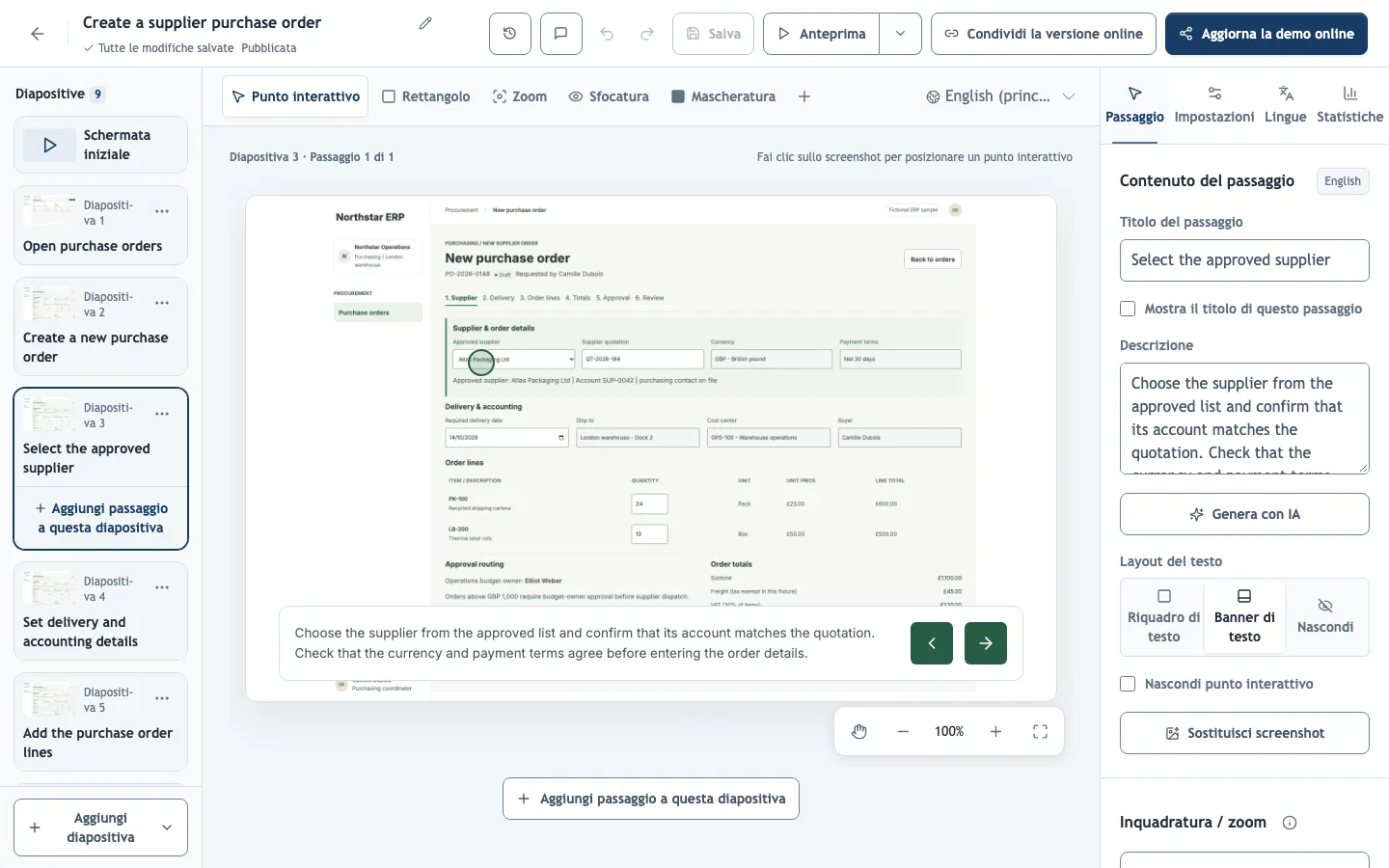
Come è organizzato l’editor
- L’elenco delle diapositive a sinistra è l’ordine di riproduzione, racchiuso tra Schermata iniziale e Schermata finale. Il menu ⋯ di ogni diapositiva contiene le azioni per quella diapositiva; in una diapositiva con più passaggi, il passaggio selezionato ha un proprio menu ⋯.
- L’area di lavoro mostra il passaggio selezionato. Gli strumenti della sua barra valgono sempre per quel passaggio. I controlli di zoom sotto l’area di lavoro cambiano solo la tua vista; per ingrandire la demo stessa, usa lo strumento Zoom del passaggio.
- Il pannello delle proprietà a destra ha quattro schede. Passaggio modifica ciò che è selezionato e si chiama di conseguenza Schermata, Diapositiva, Domanda o Punteggio quiz. Impostazioni vale per tutta la demo, Lingue contiene le traduzioni e Statistiche riassume le analisi della demo pubblicata.
- Lingua visualizzata nell’editor, sopra l’area di lavoro, passa area di lavoro e pannelli a una traduzione.
Sullo smartphone l’editor mostra un’area alla volta; passa dall’una all’altra con Anteprima, Diapositive e Proprietà in basso. I membri con il ruolo lettore vedono Accesso di sola lettura.
Salvataggio automatico e conflitti
La bozza viene salvata automaticamente poco dopo ogni modifica. Se il salvataggio non riesce, le modifiche restano nel browser e lo stato mostra Bozza non salvata con Riprova a salvare; non chiudere la scheda finché non compare Tutte le modifiche salvate.
Se nel frattempo un collega ha salvato la stessa demo, l’editor chiede prima di sostituire qualcosa. Ricarica bozza salvata carica la sua versione e scarta le tue modifiche non salvate, quindi concordate chi modifica una demo quando ci lavorano più persone.
Annulla e Ripristina valgono per la sessione corrente. Per tornare più indietro, ripristina una versione salvata.
Scorciatoie da tastiera
| Tasti | Azione |
|---|---|
| Ctrl/⌘ + S | Salvare subito la bozza. |
| Alt/⌥ + freccia su o giù | Su una diapositiva dell’elenco, spostarla. |
| Frecce | Spostare il punto interattivo, l’evidenziazione o l’elemento selezionato; su una maniglia, ridimensionarlo. |
| Maiusc + frecce | Spostare o ridimensionare a passi più ampi. |
| Invio | Su un elemento di testo, modificarne il testo; su un’immagine o un video, ritagliarli. |
| Canc o Backspace | Rimuovere l’elemento selezionato. |
| Ctrl/⌘ + rotellina | Ingrandire la vista dell’area di lavoro. |