Automatisations
Les propriétaires et administrateurs dont l’e-mail est vérifié peuvent envoyer les contacts, l’activité des destinataires nommés et les quiz envoyés vers des connexions indépendantes. Le webhook de contacts existant reste distinct. Chaque connexion possède son adresse, ses événements, son secret de signature et son historique. Une organisation peut conserver jusqu’à 50 connexions.
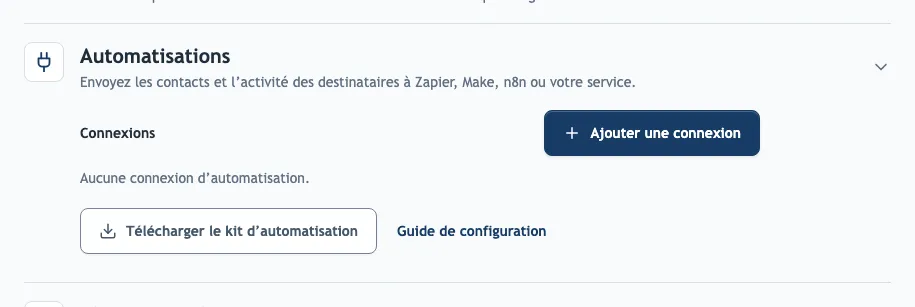
Créer une connexion
Créez d’abord un récepteur dans Zapier, Make, n8n ou votre service. Son point de terminaison HTTPS final doit être public ; les adresses privées et redirections sont refusées.
- Ouvrez Intégrations dans les Paramètres de l’organisation, ouvrez Automatisations et choisissez Ajouter une connexion.
- Choisissez votre Outil d’automatisation pour voir où il fournit l’adresse du point de terminaison.
- Renseignez le Nom de la connexion et l’URL du point de terminaison, puis choisissez les Événements à envoyer.
- Laissez Envoyer les événements activé et choisissez Ajouter une connexion dans la fenêtre.
- Ouvrez la nouvelle connexion, choisissez un Événement d’exemple puis Envoyer un événement de test. Vérifiez le résultat sous Envois récents et dans votre récepteur.
Modifier la connexion ouvre la même fenêtre. Les événements survenus pendant une pause de Envoyer les événements ne sont pas rattrapés. Supprimer la connexion annule les livraisons en attente de cette connexion.
Événements et livraisons
Nouveau contact signale l’envoi d’un formulaire de contact. Lien ouvert et Démo terminée signalent chacun la première activité correspondante d’un lien destinataire, une fois par lien. Ils n’identifient pas les visiteurs anonymes. L’e-mail du destinataire peut être vide. Quiz envoyé transmet chaque quiz envoyé avec le nom et l’e-mail saisis, le score et toutes les réponses. Une réponse en attente de correction manuelle n’a pas de résultat, et une correction ultérieure n’est pas envoyée.
Envoyez d’abord les exemples vers une destination de test : ils contiennent des données fictives et synthetic: true, mais peuvent déclencher des actions chez le récepteur. Filtrez ces événements avant toute action réelle.
Les événements partent en quelques secondes. Chaque connexion reçoit ses événements dans l’ordre, et un destinataire lent ne retarde pas les autres. Envois récents affiche les tentatives et résultats. Livré signifie que le récepteur a accepté la requête, pas que ses actions CRM ou e-mail ont abouti. Les échecs sont réessayés après 1 minute, 5 minutes, 30 minutes, 2 heures et 6 heures. Dédupliquez avec l’id inchangé de l’événement. Copier le secret copie le secret de cette connexion ; Renouveler le secret le change immédiatement. Mettez alors le récepteur à jour. Voir la vérification de signature.
La configuration générique Zapier utilise Webhooks by Zapier → Catch Hook, avec un forfait Zapier payant. Utilisez Catch Raw Hook ou un récepteur conservant le corps brut pour vérifier la signature. Make utilise un Custom webhook et les recettes manuelles incluses. Les JSON n8n comprennent des upserts de contacts HubSpot et de contacts ou suivis Google Sheets ; sélectionnez vos identifiants et ressources avant activation. Sheets compare les identifiants d’événements, mais des insertions simultanées peuvent créer des doublons. Le README du kit explique vérification et reprises.
Choisissez Télécharger le kit d’automatisation dans les paramètres d’intégration de l’application.
Application native Zapier
L’application Demo-Creator pour Zapier propose New Contact, Recipient Link Opened, Recipient Link Completed, New Quiz Submission et Create Recipient Link. Choisissez Ouvrir dans Zapier sous Identifiants d’intégration et connectez l’application avec un identifiant de cette organisation ; aucune connexion n’est nécessaire sous Automatisations. Tant que Zapier n’a pas terminé sa vérification, le bouton ouvre une invitation au lieu du Zapier App Directory. Les liens de démo renvoyés peuvent utiliser votre domaine connecté.
Identifiants d’intégration
- Dans le même onglet Intégrations, ouvrez Identifiants d’intégration et choisissez Créer un identifiant.
- Indiquez le Nom de l’identifiant et choisissez Expire après. Sous Permissions, toutes sont d’abord cochées ; retirez celles dont l’outil n’a pas besoin.
- Choisissez Créer un identifiant, puis Copier l’identifiant. Il ne pourra plus être affiché.
- Conservez-le dans les réglages d’identifiants de l’outil d’automatisation.
- Après la première requête de l’outil, vérifiez que l’identifiant enregistré indique quand il a été utilisé pour la dernière fois.
Un identifiant ne concerne qu’une organisation et les permissions choisies. Chaque identifiant enregistré indique quand il expire ou a expiré. Jusqu’à 50 identifiants non expirés sont possibles.
Les déclencheurs nécessitent Lire les exemples et vérifier les livraisons et Gérer ses abonnements aux événements. L’action de lien destinataire nécessite Créer des liens destinataires ; son sélecteur de démo nécessite aussi Lister les démos publiées. Associez une référence source stable au champ d’idempotence pour réutiliser le résultat lors des reprises.
Révoquer l’identifiant coupe l’accès API et supprime les abonnements créés par cet identifiant. Un identifiant expiré cesse de fonctionner. Les identifiants créés via SSO ne peuvent dépasser la session SSO d’origine ; expiration ou déconnexion peuvent les arrêter avant la durée choisie.