Votre première démo
Ce guide vous mène de quelques captures d’écran à un lien que vous pouvez envoyer, avec uniquement des fonctions disponibles dans toutes les offres. Pas de captures sous la main ? Choisissez Exemples de démos dans la fenêtre de création et modifiez plutôt un exemple.
1. Créer la démo
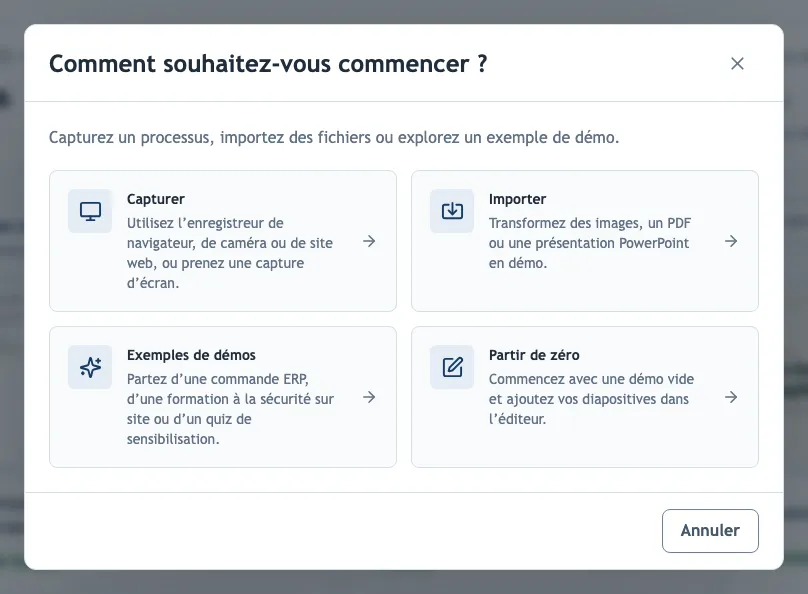
Choisissez Créer une démo → Importer → Captures d’écran ou photos et sélectionnez vos images dans l’ordre de votre parcours ; chaque image devient une diapositive. Prenez Horizontal (16:9) pour un logiciel de bureau et Vertical (9:16) pour des écrans de téléphone.
2. Expliquer chaque étape
Sur chaque diapositive, choisissez Point interactif et cliquez là où les lecteurs doivent cliquer, puis rédigez un Titre de l’étape et une Description dans le panneau Étape. Générer avec l’IA propose les deux à partir de la capture. Pour désigner plusieurs endroits du même écran, utilisez Ajouter une étape sur cette diapositive plutôt que de dupliquer la capture.
Formulez le titre comme une action (Ouvrir le menu Commandes) et réservez la description à ce que le lecteur doit savoir : quoi saisir, ce qui se passe ensuite ou pourquoi c’est important.
3. Masquer les informations sensibles
Tracez un Masquage sur les données personnelles, les noms de clients ou les identifiants. Un masque opaque remplace définitivement ces pixels dans la démo publiée ; le flou, non. Voir Masquer les informations sensibles.
4. Prévisualiser, publier et partager
Aperçu lit le brouillon exactement comme les lecteurs le verront. Publier crée le lien, et Partager et exporter vous permet de le copier ou d’intégrer la démo.
Les modifications suivantes restent dans votre brouillon jusqu’à ce que vous choisissiez Mettre à jour la démo en ligne. Voir Publier et mettre à jour.
Et ensuite ?
- Enregistrez un vrai parcours avec l’enregistreur de navigateur.
- Traduisez la démo ou ajoutez une voix off.
- Ajoutez un quiz ou exportez un guide PDF.