Ihre erste Demo
Diese Anleitung führt Sie von einigen Screenshots zu einem Link, den Sie verschicken können, und nutzt nur Funktionen, die in jedem Tarif enthalten sind. Keine Screenshots zur Hand? Wählen Sie im Erstellungsdialog Beispiel-Demos und bearbeiten Sie stattdessen ein Beispiel.
1. Demo erstellen
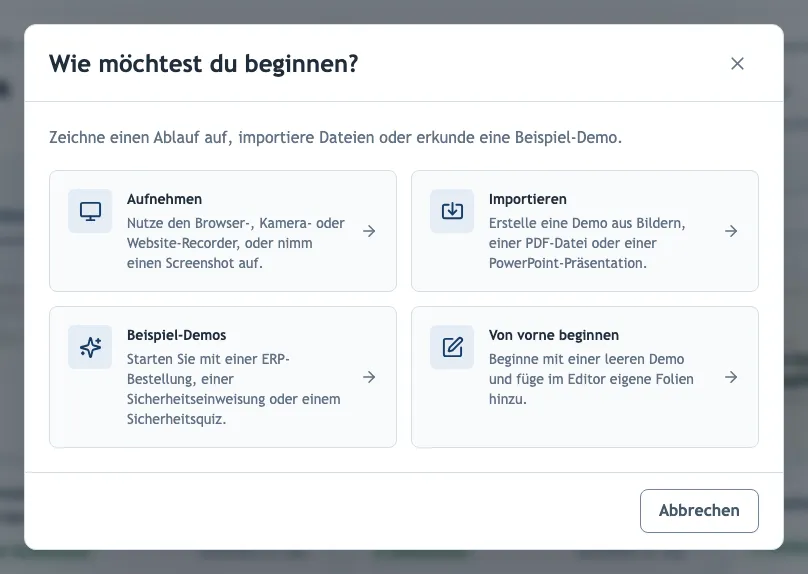
Wählen Sie Demo erstellen → Importieren → Screenshots oder Fotos und wählen Sie Ihre Bilder in der Reihenfolge Ihres Ablaufs; jedes Bild wird eine Folie. Nehmen Sie Querformat (16:9) für Desktop-Software und Hochformat (9:16) für Smartphone-Bildschirme.
2. Jeden Schritt erklären
Wählen Sie auf jeder Folie Hotspot und klicken Sie dorthin, wo Betrachter klicken sollen, und schreiben Sie dann im Bereich Schritt einen Schritttitel und eine Beschreibung. Mit KI generieren entwirft beides aus dem Screenshot. Um auf demselben Bildschirm auf mehrere Stellen zu zeigen, verwenden Sie Schritt auf dieser Folie hinzufügen, statt den Screenshot zu duplizieren.
Formulieren Sie den Titel als Handlung (Menü „Bestellungen“ öffnen) und nutzen Sie die Beschreibung für das, was Betrachter wissen müssen: was einzugeben ist, was danach passiert oder warum es wichtig ist.
3. Vertrauliches verbergen
Ziehen Sie eine Abdeckung über persönliche Daten, Kundennamen oder Zugangsdaten. Eine deckende Abdeckung ersetzt diese Pixel in der veröffentlichten Demo dauerhaft; ein Weichzeichner nicht. Siehe Vertrauliche Informationen verbergen.
4. Vorschau, veröffentlichen und teilen
Vorschau spielt den Entwurf genau so ab, wie Betrachter ihn sehen werden. Veröffentlichen erstellt den Link, und unter Teilen & exportieren können Sie ihn kopieren oder die Demo einbetten.
Spätere Änderungen bleiben in Ihrem Entwurf, bis Sie Live-Demo aktualisieren wählen. Siehe Veröffentlichen und aktualisieren.
Wie geht es weiter?
- Nehmen Sie einen echten Ablauf mit dem Browser-Recorder auf.
- Übersetzen Sie die Demo oder fügen Sie eine Vertonung hinzu.
- Fügen Sie ein Quiz hinzu oder exportieren Sie eine PDF-Anleitung.