Narrazioni e musica di sottofondo
Ogni passaggio, la schermata iniziale e quella finale possono avere una narrazione in ogni lingua della demo. Gli spettatori la ascoltano nel player, con sottotitoli disponibili, e le esportazioni video la includono.
Narrazioni con IA
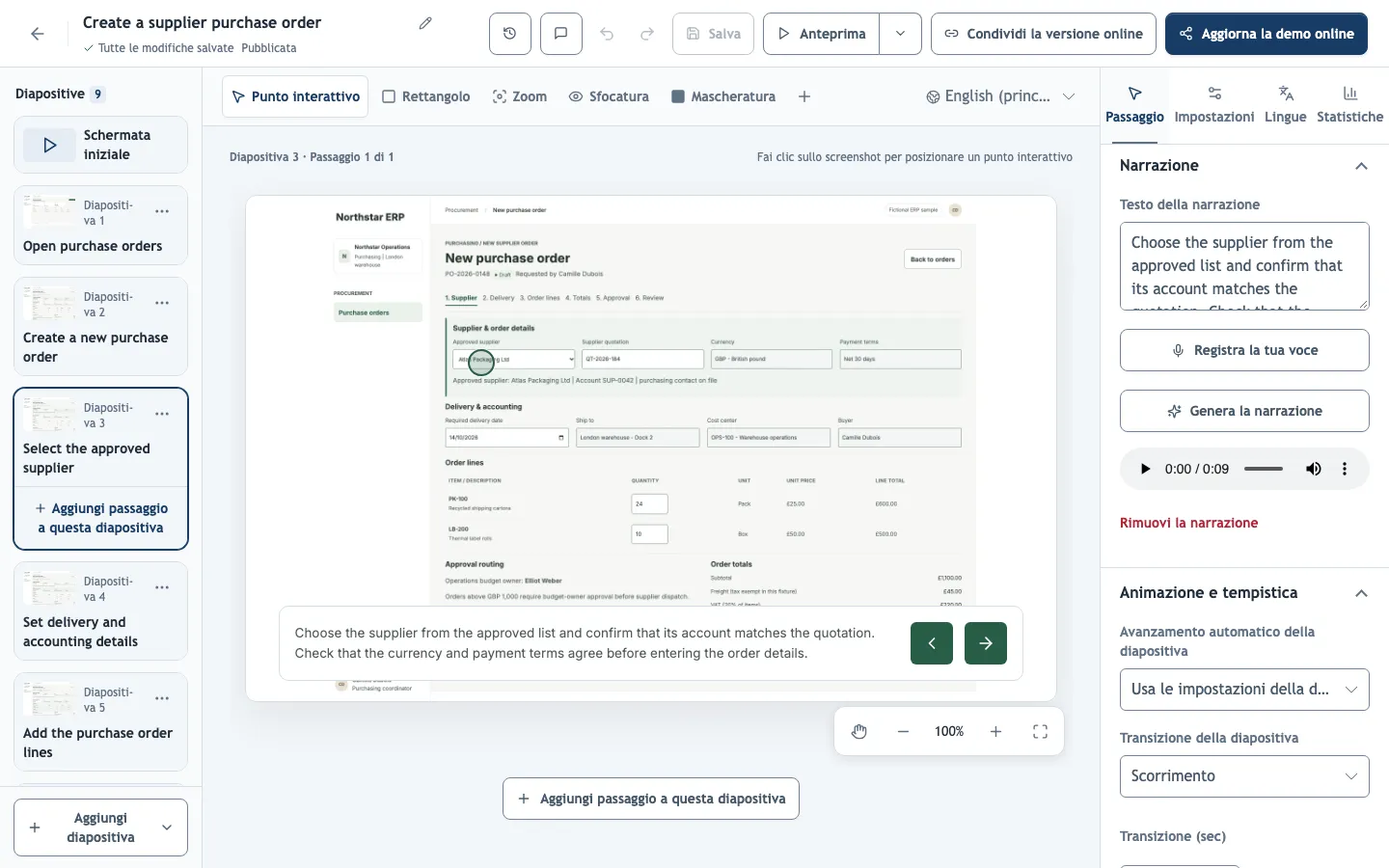
Genera la narrazione nella sezione Narrazione del passaggio legge il Testo della narrazione, oppure la descrizione del passaggio se il testo è vuoto. Scrivi un testo di narrazione quando la versione parlata deve essere diversa dal testo sullo schermo, per esempio per pronunciare le abbreviazioni o aggiungere un contesto che non entra nel riquadro di testo.
Genera tutte le narrazioni (in Impostazioni → Quiz, voce ed esportazione) crea tutte le clip mancanti per la lingua visualizzata nell’editor, comprese le schermate di apertura e chiusura. Genera quando il testo è definitivo e dopo aver tradotto, perché ogni lingua ha le proprie clip.
Voce e velocità
Impostazioni vocali imposta la Voce e la Velocità della voce per ogni lingua. Sceglile prima di generare tutto: le clip esistenti mantengono la voce con cui sono state create.
Con un modello vocale ElevenLabs, Voce offre un elenco di voci ElevenLabs multilingue e Altro ID voce… accetta qualsiasi voce del tuo account ElevenLabs. Eleven v4 Turbo aggiunge Accento o stile di narrazione, un’indicazione che la voce interpreta invece di leggerla; gli accenti sono sperimentali e variano a seconda della voce, quindi ascolta una clip prima di generare tutto. Eleven v4 Turbo imposta il proprio ritmo, quindi la velocità non è regolabile. Quando ElevenLabs genera più clip, ognuna tiene conto dei testi vicini perché la narrazione scorra da un passaggio all’altro.
Modificare una narrazione esistente
La generazione non sovrascrive mai una clip esistente. Per una nuova voce, velocità o un nuovo testo, scegli prima Rimuovi la narrazione sul passaggio, poi genera di nuovo. Modificare il testo di un passaggio segna la sua narrazione generata come non aggiornata.
Rigenerare una narrazione invariata riutilizza l’audio salvato senza costi; un nuovo testo, una nuova voce, un nuovo stile o una nuova velocità consumano la quota di IA.
Registrare la tua voce
Registra la tua voce registra fino a 4 minuti e 30 secondi con il microfono. Non usa l’IA e richiede l’autorizzazione al microfono su una connessione sicura (HTTPS).
- Il silenzio prima della prima parola e dopo l’ultima viene tagliato automaticamente; se serve, regola il taglio sulla forma d’onda.
- Elaborazione audio automatica riduce il rumore e uniforma il volume. Disattivala se hai registrato in studio.
- Una registrazione appartiene alla lingua selezionata e resta al suo posto quando modifichi il testo, quindi registrala di nuovo tu se le istruzioni cambiano.
Cronologia delle narrazioni elenca ogni clip generata o registrata con lingua, testo e voce.
Musica di sottofondo
Impostazioni → Musica di sottofondo riproduce un brano sotto tutta la demo: dalla libreria inclusa (CC0, libera per uso commerciale) o caricato (MP3, OGG o WAV, fino a 10 MB). Tieni basso il Volume quando la demo ha una narrazione. Il pulsante audio del player silenzia insieme musica e narrazioni.
Narrazioni e musica nei link condivisi, negli incorporamenti e nelle esportazioni cambiano solo dopo una nuova pubblicazione.