Registratore del browser
Il registratore del browser è un’estensione per Chrome, Edge e Firefox. Registra nel tuo browser, quindi funziona con i siti a cui hai già effettuato l’accesso, gli strumenti intranet, le app raggiungibili via VPN e i server di sviluppo locali. Al caricamento, l’IA scrive titoli, descrizioni, testi di narrazione e schermate di apertura e chiusura.
Installare il registratore
Impostazioni → Registratore del browser rimanda al Chrome Web Store (anche per Edge e gli altri browser Chromium) e a Firefox Add-ons. Se la tua organizzazione blocca gli store, Installazione manuale (ZIP) offre i pacchetti:
- Chrome, Edge e Chromium: decomprimi il download, apri
chrome://extensions, attiva la Modalità sviluppatore e scegli Carica estensione non pacchettizzata. - Firefox per desktop: apri
about:debugging#/runtime/this-firefox, scegli Carica componente aggiuntivo temporaneo… e selezionamanifest.json. Firefox rimuove i componenti temporanei a ogni riavvio.
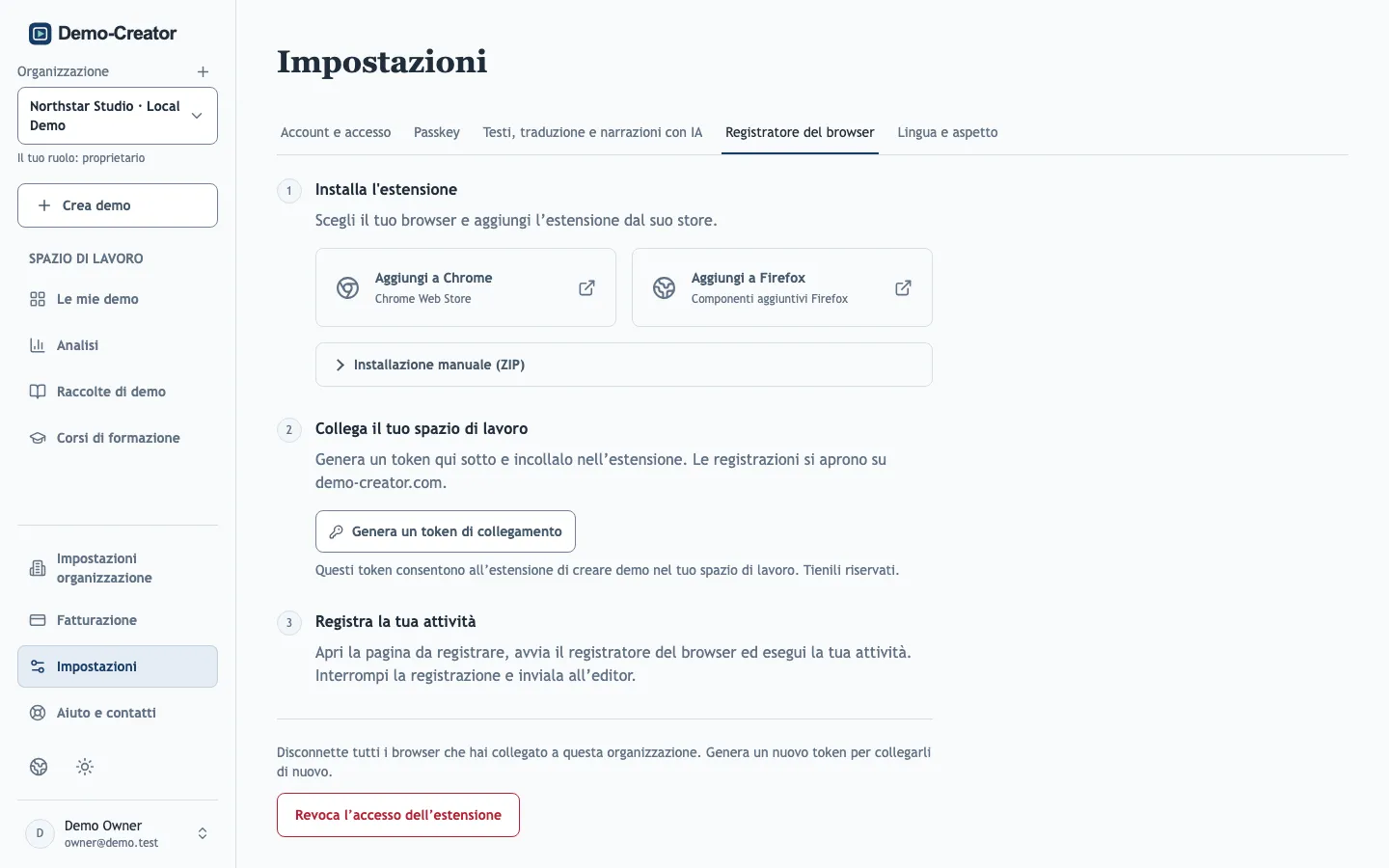
Collegarlo al tuo spazio di lavoro
Un token di collegamento collega il registratore a una sola organizzazione: quella selezionata nella barra laterale quando generi il token. Le registrazioni finiscono sempre lì.
- Seleziona l’organizzazione che deve ricevere le registrazioni.
- In Impostazioni → Registratore del browser, scegli Genera un token di collegamento e copialo.
- Incollalo nella finestra dell’estensione e scegli Salva collegamento.
Un token di collegamento può creare demo nel tuo spazio di lavoro. Generarne uno nuovo revoca i precedenti, e Revoca l’accesso dell’estensione scollega tutti i browser collegati. Anche cambiare password, ruolo o appartenenza all’organizzazione scollega il registratore.
Scegliere una modalità di acquisizione
| Modalità | Ideale per |
|---|---|
| Scheda attuale del browser | Flussi con digitazione. Ogni clic diventa un passaggio; con Video di digitazione, la digitazione e le modifiche ai moduli vengono conservate come brevi clip. |
| Clic su un sito | I migliori testi IA. Il punto interattivo incornicia esattamente l’elemento cliccato e il testo visibile della pagina viene inviato all’IA con ogni screenshot. La digitazione non viene registrata. |
| Applicazione desktop o schermo | Applicazioni fuori dal browser. Ogni vista che cambia viene salvata come screenshot; i punti interattivi li posizioni poi nell’editor. L’audio non viene registrato. |
Registrare
Il Contesto della demo è obbligatorio: descrivi in poche frasi il prodotto, il pubblico e l’obiettivo del flusso (fino a 4000 caratteri). L’IA lo usa per ogni passaggio, quindi un buon contesto ti evita di ritoccare ogni descrizione. Scegli anche la Lingua della demo.
Poi registra l’attività con calma e caricala. I clic consecutivi su una schermata invariata condividono una diapositiva, con un passaggio per clic. La registrazione resta sul tuo dispositivo finché non la carichi.
Una registrazione contiene fino a 50 passaggi. Per flussi più lunghi, caricala e continua con una seconda registrazione, oppure aggiungi diapositive nell’editor.
Privacy e limiti
- Le acquisizioni delle schede coprono le password e i codici leggibili che rilevano. Nomi, email e altri dati restano visibili: controlla ogni screenshot e nascondi le informazioni riservate prima di pubblicare.
- Le acquisizioni del desktop non rilevano alcuna password. Nascondi i dati segreti prima di iniziare.
- Le clip di digitazione su una diapositiva con mascherature vengono pubblicate come immagini fisse.
- Le pagine delle impostazioni del browser, gli store delle estensioni e alcuni frame incorporati non si possono registrare.
- La scrittura con l’IA rientra nella quota di IA della tua organizzazione oppure usa la tua chiave personale, se il piano lo consente.
- Scollega nella finestra dell’estensione elimina il token locale e ogni registrazione non inviata. Le demo già caricate non cambiano.