Quiz
Le diapositive quiz verificano che cosa hanno imparato gli spettatori. Vengono riprodotte dopo il percorso o formano una demo composta solo da un quiz. Nei corsi di formazione, il punteggio decide se un partecipante supera una lezione.
Aggiungere diapositive quiz
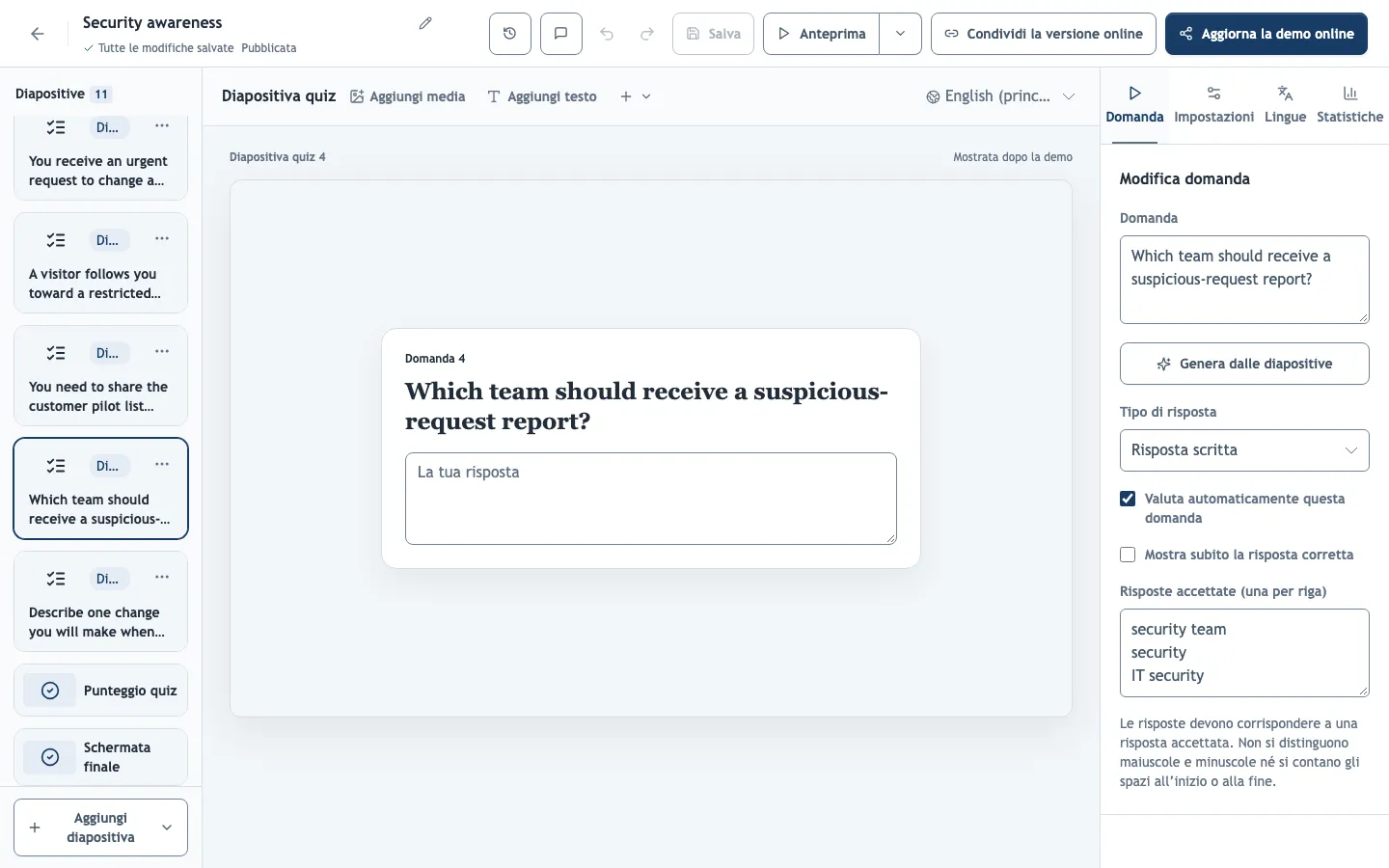
Aggiungi diapositiva → Aggiungi diapositiva quiz ti permette di scrivere una domanda oppure, con Genera automaticamente, di creare una serie di domande dalle diapositive della demo. La generazione si basa su titoli e descrizioni dei passaggi e legge lo screenshot delle diapositive senza descrizione, quindi completa prima le diapositive di contenuto. Controlla ogni domanda generata per correttezza e formulazione. Genera dalle diapositive nel pannello Domanda aggiunge un’altra domanda scritta dall’IA. Una demo contiene fino a 20 diapositive quiz.
Tipi di risposta
- Scelta singola — una sola risposta corretta. Veloce da rispondere e da valutare.
- Scelta multipla — gli spettatori devono selezionare esattamente le scelte corrette; non ci sono punteggi parziali, quindi indica nella domanda che le risposte giuste sono più di una.
- Risposta scritta — testo libero, per risposte che non si possono indovinare da un elenco. La valutazione automatica accetta solo corrispondenze esatte con le tue Risposte accettate (una per riga), senza considerare maiuscole e spazi iniziali o finali; ogni altra formulazione conta come errata. Per le domande aperte, disattiva la valutazione automatica e valuta manualmente.
Valutazione
- Valuta automaticamente questa domanda assegna il punteggio appena la risposta viene inviata. Le domande senza questa opzione attendono che un editor, un amministratore o un proprietario le valuti, con un commento facoltativo.
- Mostra subito la risposta corretta indica dopo Verifica risposta se lo spettatore aveva ragione. Aiuta l’apprendimento, ma in un corso di formazione permette anche di riprovare conoscendo la risposta.
Diapositiva del punteggio e dati di contatto
In Impostazioni → Quiz, voce ed esportazione → Impostazioni quiz:
- Aggiungi una slide del punteggio alla fine mostra agli spettatori il loro punteggio. Contano solo le domande valutate automaticamente.
- Aggiungi i campi nome ed e-mail alla fine chiede dati di contatto facoltativi insieme alle risposte.
Risultati
Le risposte vengono salvate quando gli spettatori scelgono Invia risultati. Una demo con quiz conta come completata nelle analisi solo dopo l’invio del quiz. Controlla le risposte in Analisi → Quiz, oppure nei Risultati di un corso per i partecipanti che hanno effettuato l’accesso.
Un quiz verifica le risposte alle domande che hai posto. Non certifica competenze pratiche né sostituisce una formazione obbligatoria. Usa un corso di formazione per collegare i risultati a partecipanti identificati.