Tu primera demo
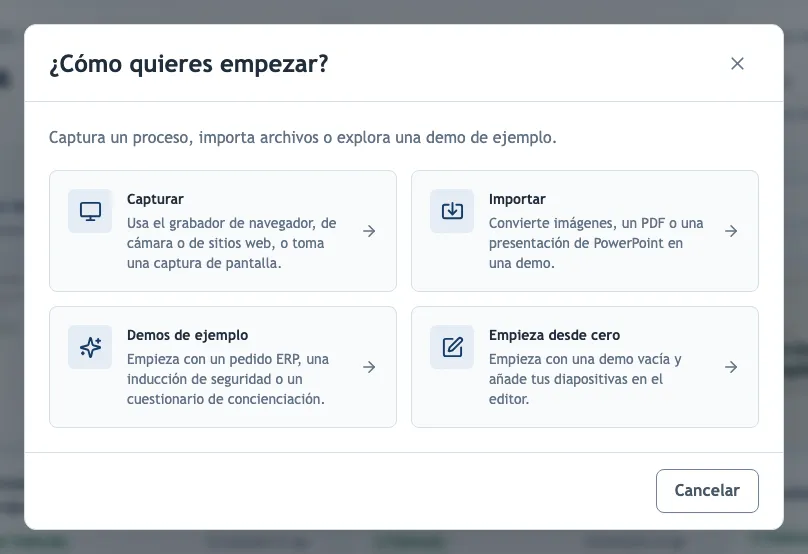
Esta guía te lleva de unas pocas capturas de pantalla a un enlace que puedes enviar, usando solo funciones disponibles en todos los planes. ¿No tienes capturas a mano? Elige Demos de ejemplo en el diálogo de creación y edita un ejemplo.
1. Crear la demo
Elige Crear demo → Importar → Capturas de pantalla o fotos y selecciona tus imágenes en el orden de tu flujo; cada imagen se convierte en una diapositiva. Usa Horizontal (16:9) para software de escritorio y Vertical (9:16) para pantallas de móvil.
2. Explicar cada paso
En cada diapositiva, elige Punto interactivo y haz clic donde deben hacer clic los espectadores; después escribe un Título del paso y una Descripción en el panel Paso. Generar con IA redacta ambos a partir de la captura. Para señalar varios lugares de la misma pantalla, usa Añadir paso en esta diapositiva en lugar de duplicar la captura.
Escribe el título como una acción (Abrir el menú Pedidos) y usa la descripción para lo que el espectador necesita saber: qué introducir, qué ocurre después o por qué importa.
3. Ocultar lo confidencial
Dibuja una zona con Ocultar sobre datos personales, nombres de clientes o credenciales. Una máscara opaca sustituye esos píxeles de forma permanente en la demo publicada; el desenfoque no. Consulta Ocultar información confidencial.
4. Vista previa, publicar y compartir
Vista previa reproduce el borrador exactamente como lo verán los espectadores. Publicar crea el enlace, y Compartir y exportar te permite copiarlo o insertar la demo.
Los cambios posteriores se quedan en tu borrador hasta que eliges Actualizar la demo publicada. Consulta Publicar y actualizar.
¿Y ahora qué?
- Graba un flujo real con el grabador de navegador.
- Traduce la demo o añade una narración.
- Añade un cuestionario o exporta una guía en PDF.