Vertonungen und Hintergrundmusik
Jeder Schritt sowie Start- und Abschlussbildschirm können in jeder Demosprache eine Vertonung haben. Betrachter hören sie im Player, mit zuschaltbaren Untertiteln, und Videoexporte enthalten sie.
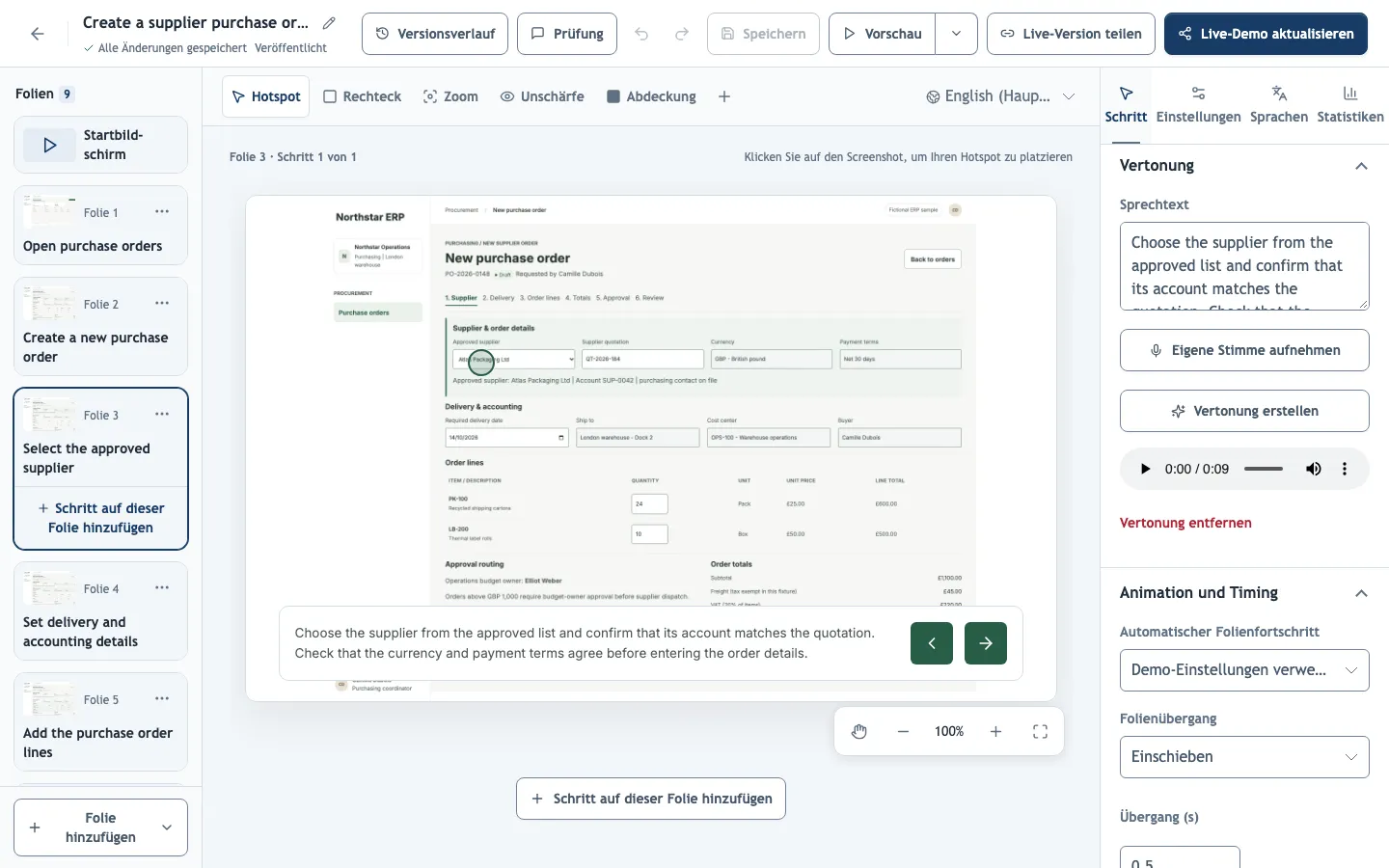
KI-Vertonungen
Vertonung erstellen im Abschnitt Vertonung des Schritts liest den Sprechtext vor, oder die Beschreibung des Schritts, wenn kein Sprechtext vorhanden ist. Schreiben Sie einen Sprechtext, wenn die gesprochene Fassung vom Text auf dem Bildschirm abweichen soll, etwa um Abkürzungen auszusprechen oder Kontext zu ergänzen, für den das Textfeld keinen Platz hat.
Alle Vertonungen erstellen (unter Einstellungen → Quiz, Stimme & Export) erzeugt jeden fehlenden Clip für die ausgewählte Bearbeitungssprache, auch für Eröffnungs- und Schlussbildschirm. Erzeugen Sie die Vertonung, wenn der Text fertig ist und nach dem Übersetzen, denn jede Sprache hat eigene Clips.
Stimme und Geschwindigkeit
Stimmeinstellungen legt Stimme und Sprechgeschwindigkeit für jede Sprache fest. Wählen Sie beides, bevor Sie alles erzeugen: Vorhandene Clips behalten die Stimme, mit der sie erstellt wurden.
Mit einem ElevenLabs-Stimmmodell bietet Stimme eine Auswahl mehrsprachiger ElevenLabs-Stimmen; Andere Stimmen-ID … übernimmt jede Stimme aus Ihrem ElevenLabs-Konto. Eleven v4 Turbo ergänzt Akzent oder Sprechstil, eine Anweisung, die die Stimme umsetzt, statt sie vorzulesen; Akzente sind experimentell und hängen von der Stimme ab, prüfen Sie daher einen Clip, bevor Sie alles erzeugen. Eleven v4 Turbo bestimmt das Tempo selbst, eine Geschwindigkeit lässt sich nicht einstellen. Erzeugt ElevenLabs mehrere Clips, berücksichtigt jeder die benachbarten Sprechtexte, damit die Vertonung von Schritt zu Schritt fließt.
Vorhandene Vertonung ändern
Das Erzeugen überschreibt nie einen vorhandenen Clip. Für eine neue Stimme, Geschwindigkeit oder einen neuen Sprechtext wählen Sie beim Schritt zuerst Vertonung entfernen und erzeugen dann erneut. Wenn Sie den Text eines Schritts bearbeiten, wird seine erzeugte Vertonung als veraltet markiert.
Eine unveränderte Vertonung erneut zu erzeugen, verwendet die gespeicherte Aufnahme ohne Kosten wieder; ein neuer Sprechtext, eine neue Stimme, ein neuer Stil oder eine neue Geschwindigkeit verbraucht Ihr KI-Kontingent.
Eigene Stimme aufnehmen
Eigene Stimme aufnehmen nimmt mit Ihrem Mikrofon bis zu 4 Minuten 30 Sekunden auf. Das verbraucht keine KI und erfordert Mikrofonzugriff über eine sichere Verbindung (HTTPS).
- Stille vor Ihrem ersten und nach Ihrem letzten Wort wird automatisch abgeschnitten; passen Sie den Schnitt bei Bedarf in der Wellenform an.
- Automatische Audioverarbeitung reduziert Rauschen und gleicht die Lautstärke an. Schalten Sie sie aus, wenn Sie im Studio aufgenommen haben.
- Eine Aufnahme gehört zur ausgewählten Sprache und bleibt beim Bearbeiten des Texts erhalten; nehmen Sie sie also selbst neu auf, wenn sich die Anweisungen ändern.
Verlauf der Sprachaufnahmen listet jeden erzeugten und aufgenommenen Clip mit Sprache, Text und Stimme.
Hintergrundmusik
Einstellungen → Hintergrundmusik spielt ein Musikstück unter der ganzen Demo: aus der enthaltenen Bibliothek (CC0, frei für kommerzielle Nutzung) oder hochgeladen (MP3, OGG oder WAV, bis 10 MB). Halten Sie die Lautstärke niedrig, wenn die Demo vertont ist. Die Ton-Schaltfläche des Players schaltet Musik und Vertonungen gemeinsam stumm.
Vertonungen und Musik in geteilten Links, Einbettungen und Exporten ändern sich erst, wenn Sie erneut veröffentlichen.