Impostazioni della demo
La scheda Impostazioni del pannello delle proprietà vale per tutta la demo. Diverse sezioni sono spiegate insieme alla funzione che controllano: rapporto d’aspetto, musica di sottofondo e voce, impostazioni quiz, backup della demo e annullamento della pubblicazione.
Titolo della demo e Introduzione compaiono nella schermata iniziale, nelle raccolte di demo e nelle esportazioni, quindi scrivi l’introduzione come un riassunto in una frase di ciò che gli spettatori impareranno.
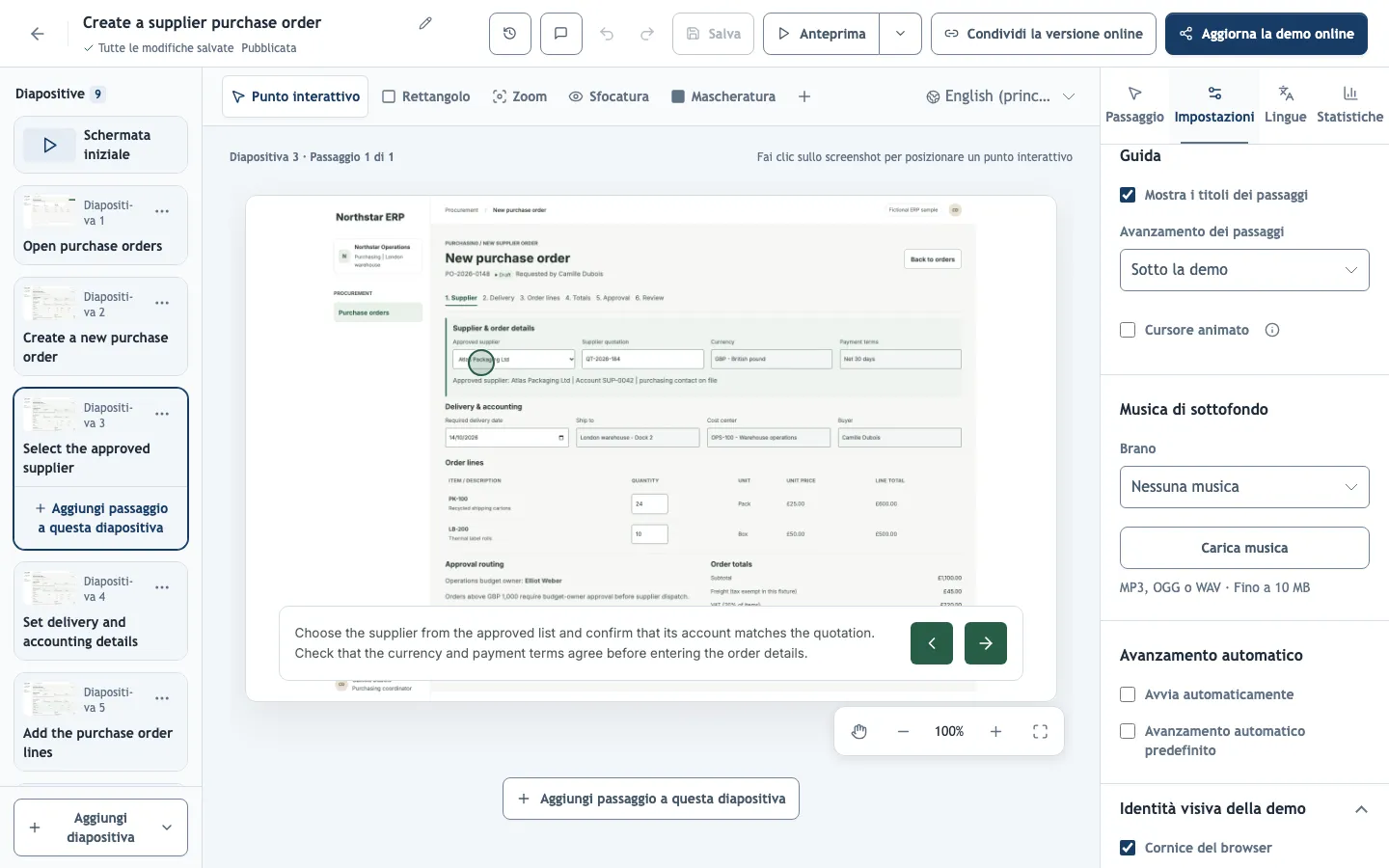
Guida
- Avanzamento dei passaggi mostra agli spettatori a che punto sono. Sotto la demo (predefinito) è una barra dei passaggi su cui fare clic per saltare a qualsiasi passaggio; Nel riquadro di testo mostra «Passaggio n di m» e lascia libera l’area sottostante; Nascosto va bene per demo brevi.
- Cursore animato scorre verso ogni punto interattivo o evidenziazione, rendendo più facili da seguire le demo che avanzano da sole. È disattivato per impostazione predefinita.
- Sottotitoli attivi per impostazione predefinita mostra la narrazione come testo non appena si apre la demo. Gli spettatori possono comunque disattivare i sottotitoli, e li hanno solo i passaggi con narrazione. È disattivato per impostazione predefinita.
- Mostra i titoli dei passaggi si può disattivare quando le descrizioni bastano da sole.
Avanzamento automatico
Le nuove demo avanzano al clic: gli spettatori proseguono con il punto interattivo o Avanti. Avanzamento automatico predefinito trasforma la demo in un percorso che procede da solo: ogni passaggio resta almeno per il Tempo minimo per passaggio (s), poi segue la Pausa aggiuntiva prima del passaggio successivo (s), senza mai interrompere una narrazione. Avvia automaticamente salta anche il pulsante di avvio.
Le demo più vecchie, create senza questa impostazione, avanzano da sole, almeno 3 secondi per passaggio, e la casella risulta selezionata; deselezionala perché avanzino al clic. Ogni diapositiva può sostituire queste impostazioni in Animazione e tempistica nel pannello Passaggio. I browser spesso bloccano l’audio finché lo spettatore non fa clic una volta, quindi una demo che parte da sola con narrazione può iniziare senza suono.
Identità visiva della demo
Le nuove demo copiano l’identità visiva dell’organizzazione quando vengono create. Da quel momento la demo mantiene logo, colori, caratteri e la Cornice del browser facoltativa, quindi le modifiche successive all’organizzazione non la cambiano.
Applica impostazioni dell’organizzazione sostituisce l’identità visiva della demo con quella attuale dell’organizzazione e imposta la lingua principale della demo su quella predefinita dell’organizzazione. Il testo esistente non viene tradotto. Pubblica di nuovo perché gli spettatori vedano il risultato.
Pulsante di visita
Mostra il pulsante di visita aggiunge un pulsante, per esempio Visita Northstar, che porta al tuo sito. A differenza dei pulsanti della schermata finale, resta visibile per tutta la demo: nell’intestazione della pagina o, quando la demo è incorporata, nella barra superiore del player. I clic compaiono nelle prestazioni dei link.