El editor
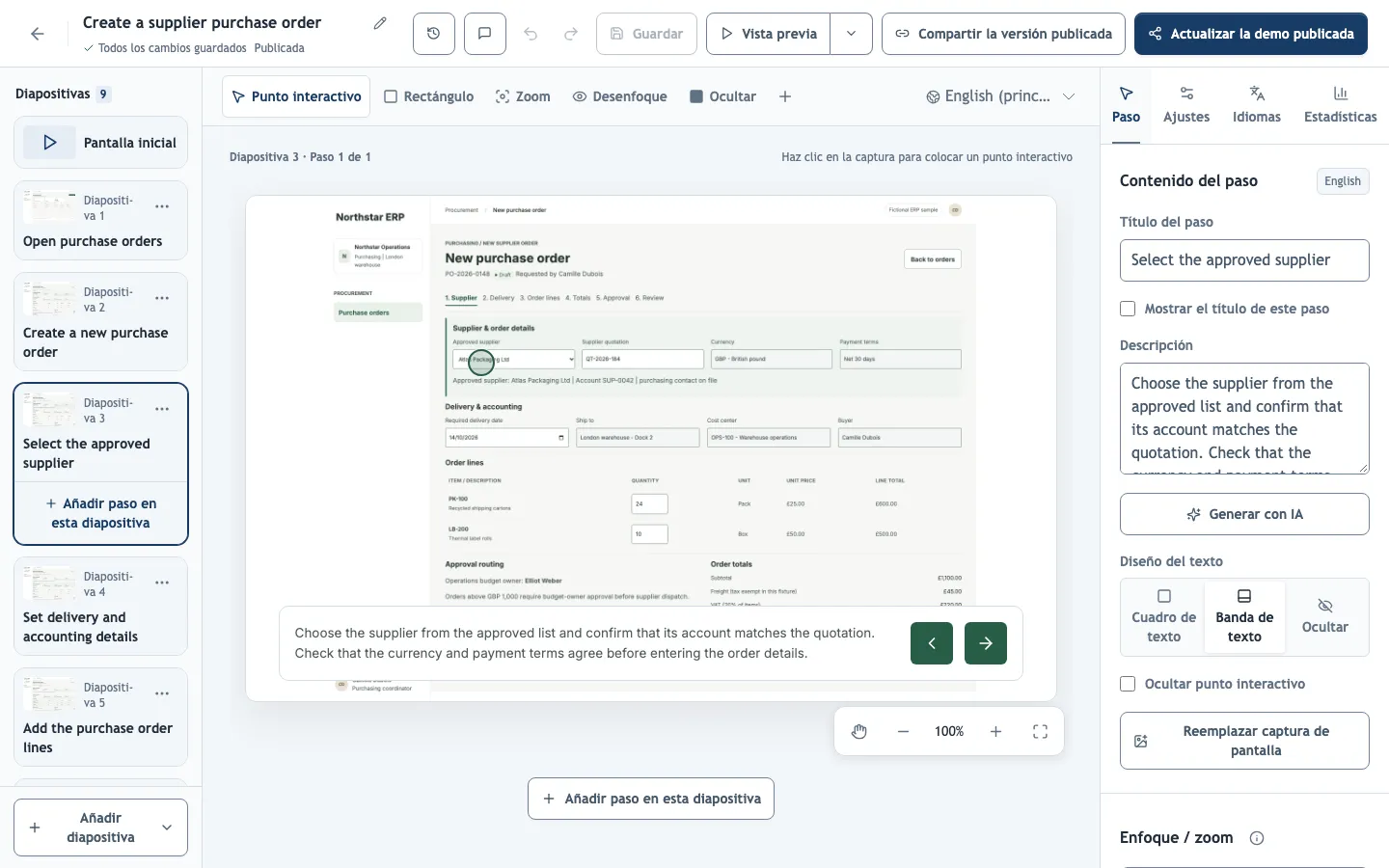
Cómo está organizado el editor
- La lista de diapositivas de la izquierda es el orden de reproducción, enmarcado por la Pantalla inicial y la Pantalla final. El menú ⋯ de cada diapositiva reúne las acciones para esa diapositiva; en una diapositiva con varios pasos, el paso seleccionado tiene su propio menú ⋯.
- El lienzo muestra el paso seleccionado. Las herramientas de su barra siempre se aplican a ese paso. Los controles de zoom bajo el lienzo solo cambian tu vista; para hacer zoom en la propia demo, usa la herramienta Zoom del paso.
- El panel de propiedades de la derecha tiene cuatro pestañas. Paso edita lo seleccionado y pasa a llamarse Pantalla, Diapositiva, Pregunta o Puntuación del cuestionario según el caso. Ajustes se aplica a toda la demo, Idiomas contiene las traducciones y Estadísticas resume los análisis de la demo publicada.
- Idioma mostrado en el editor, encima del lienzo, cambia el lienzo y los paneles a una traducción.
En el móvil, el editor muestra una zona cada vez; cambia con Vista previa, Diapositivas y Propiedades en la parte inferior. Los miembros con el rol de lector ven Acceso solo lectura.
Guardado automático y conflictos
Tu borrador se guarda automáticamente poco después de cada cambio. Si falla el guardado, tus cambios se quedan en el navegador y el estado muestra Borrador sin guardar con Reintentar; no cierres la pestaña hasta que aparezca Todos los cambios guardados.
Si alguien guardó la misma demo mientras tanto, el editor pregunta antes de sustituir nada. Recargar borrador guardado carga su versión y descarta tus cambios sin guardar, así que acordad quién edita una demo cuando trabajan varias personas.
Deshacer y Rehacer abarcan la sesión actual. Para retroceder más, restaura una versión guardada.
Atajos de teclado
| Teclas | Acción |
|---|---|
| Ctrl/⌘ + S | Guardar el borrador ahora. |
| Alt/⌥ + flecha arriba o abajo | En una diapositiva de la lista, moverla. |
| Flechas | Mover el punto interactivo, el resaltado o el elemento seleccionado; en un tirador, cambiar su tamaño. |
| Mayús + flechas | Mover o redimensionar en pasos más grandes. |
| Intro | En un elemento de texto, editar el texto; en una imagen o un vídeo, recortarlo. |
| Supr o Retroceso | Quitar el elemento seleccionado. |
| Ctrl/⌘ + rueda del ratón | Hacer zoom en la vista del lienzo. |