Der Editor
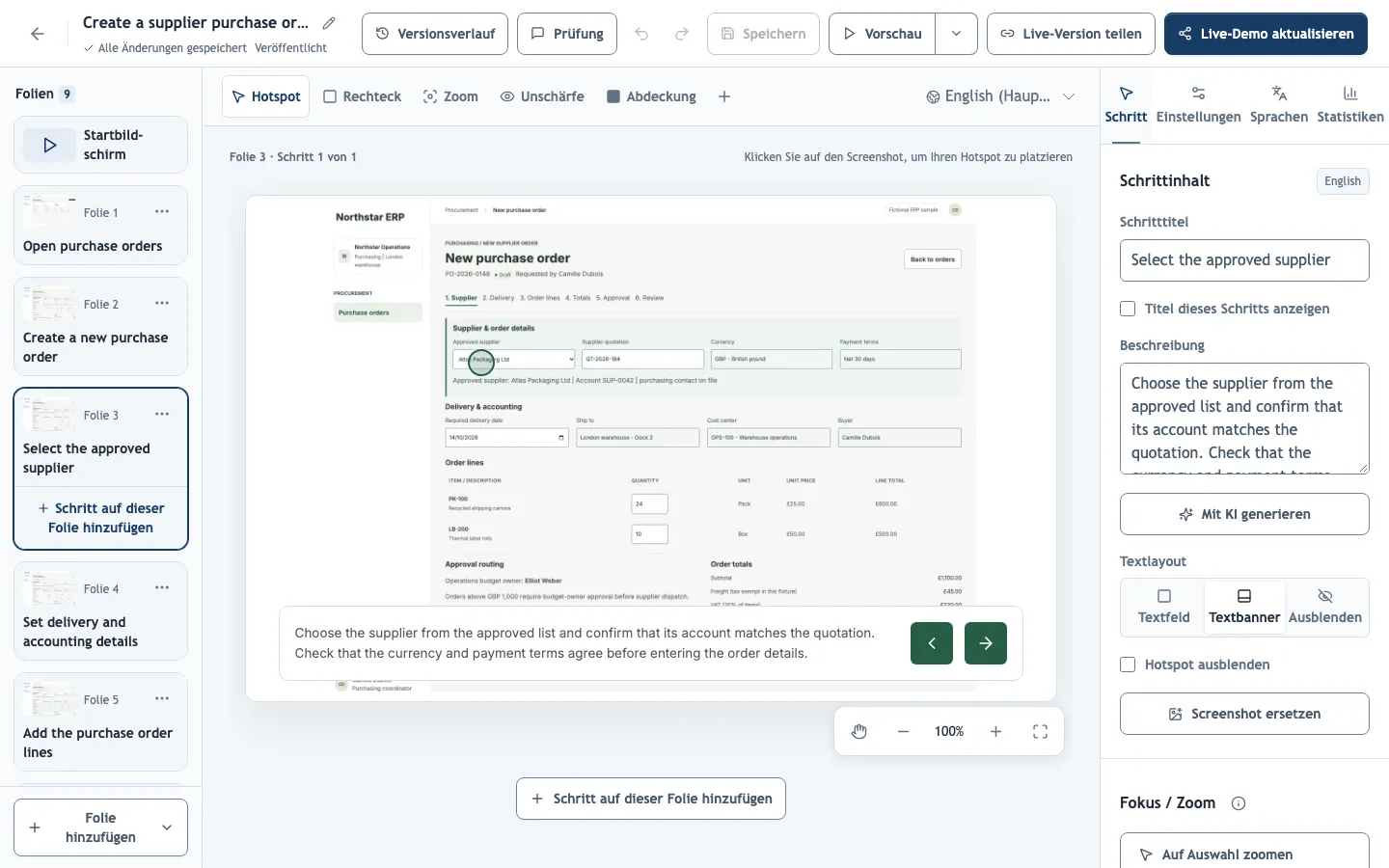
Aufbau des Editors
- Die Folienliste links ist die Abspielreihenfolge, eingerahmt von Startbildschirm und Abschlussbildschirm. Das Menü ⋯ jeder Folie enthält die Aktionen für diese Folie; auf einer Folie mit mehreren Schritten hat der ausgewählte Schritt ein eigenes Menü ⋯.
- Die Arbeitsfläche zeigt den ausgewählten Schritt. Ihre Werkzeuge gelten immer für diesen Schritt. Die Zoomregler unter der Arbeitsfläche ändern nur Ihre Ansicht; um die Demo selbst zu zoomen, verwenden Sie das Werkzeug Zoom des Schritts.
- Der Eigenschaftenbereich rechts hat vier Tabs. Schritt bearbeitet die aktuelle Auswahl und heißt passend dazu Bildschirm, Folie, Frage oder Quiz-Ergebnis. Einstellungen gilt für die ganze Demo, Sprachen enthält die Übersetzungen, und Statistiken fasst die Statistiken der veröffentlichten Demo zusammen.
- Bearbeitungssprache über der Arbeitsfläche schaltet Arbeitsfläche und Bereiche auf eine Übersetzung um.
Auf dem Smartphone zeigt der Editor jeweils einen Bereich; wechseln Sie unten mit Vorschau, Folien und Eigenschaften. Mitglieder mit der Rolle Betrachter sehen Nur Lesezugriff.
Automatisches Speichern und Konflikte
Ihr Entwurf wird kurz nach jeder Änderung automatisch gespeichert. Schlägt das Speichern fehl, bleiben Ihre Änderungen im Browser, und der Status zeigt Entwurf nicht gespeichert mit Erneut speichern; schließen Sie den Tab erst, wenn Alle Änderungen gespeichert erscheint.
Hat eine Kollegin oder ein Kollege dieselbe Demo inzwischen gespeichert, fragt der Editor, bevor er etwas ersetzt. Gespeicherten Entwurf neu laden lädt deren Version und verwirft Ihre nicht gespeicherten Änderungen; sprechen Sie also ab, wer eine Demo bearbeitet, wenn mehrere daran arbeiten.
Rückgängig und Wiederherstellen gelten für die aktuelle Sitzung. Um weiter zurückzugehen, stellen Sie eine gespeicherte Version wieder her.
Tastenkürzel
| Tasten | Aktion |
|---|---|
| Strg/⌘ + S | Den Entwurf sofort speichern. |
| Alt/⌥ + Pfeil nach oben oder unten | Bei einer Folie in der Folienliste die Folie verschieben. |
| Pfeiltasten | Den ausgewählten Hotspot, die Hervorhebung oder das Element verschieben; an einem Ziehpunkt die Größe ändern. |
| Umschalt + Pfeiltasten | In größeren Schritten verschieben oder skalieren. |
| Eingabe | Bei einem Textelement den Text bearbeiten; bei einem Bild oder Video zuschneiden. |
| Entf oder Rücktaste | Das ausgewählte Element entfernen. |
| Strg/⌘ + Mausrad | Die Ansicht der Arbeitsfläche zoomen. |