L’éditeur
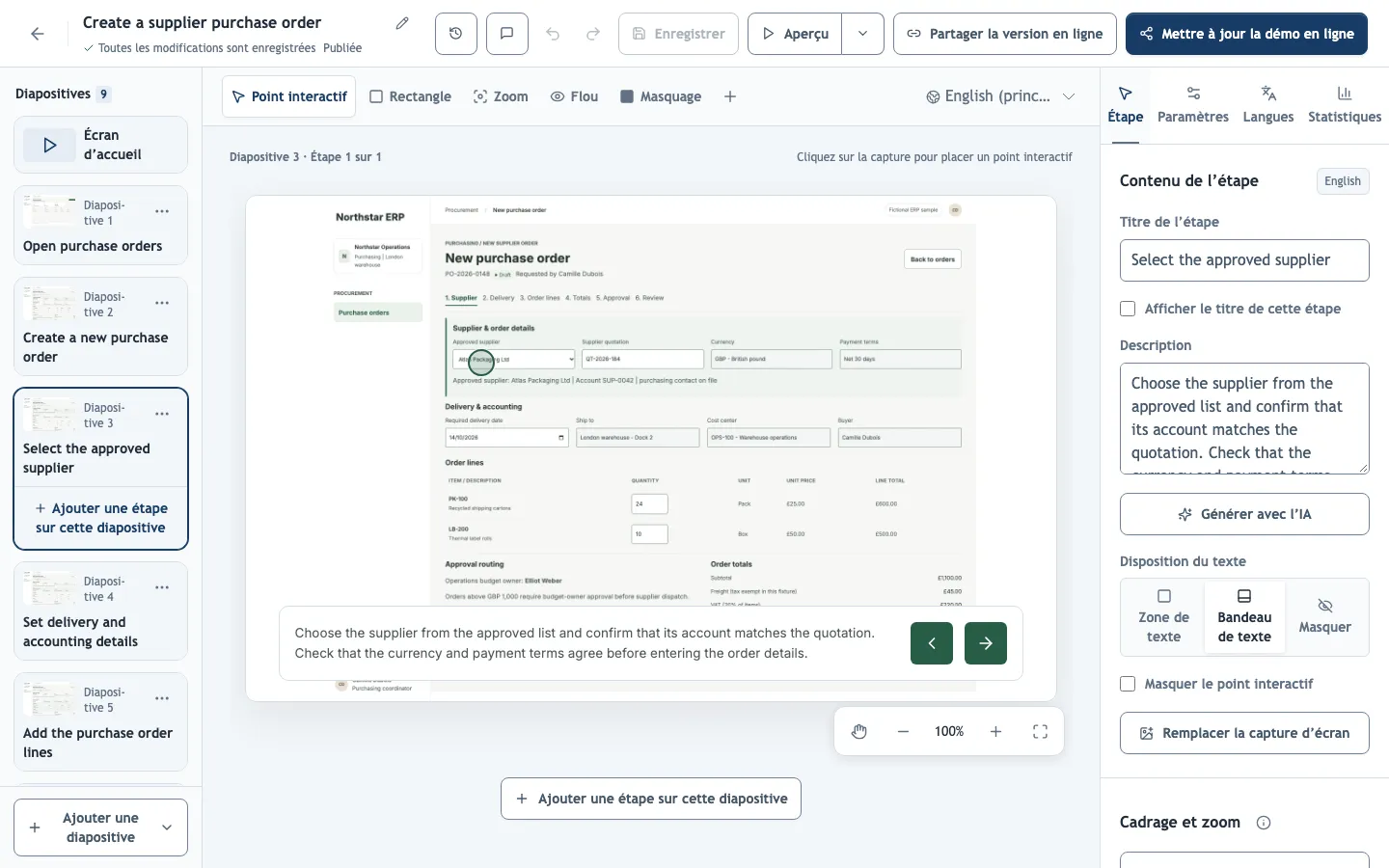
Organisation de l’éditeur
- La liste des diapositives, à gauche, donne l’ordre de lecture, encadré par l’Écran d’accueil et l’Écran de fin. Le menu ⋯ de chaque diapositive regroupe les actions sur cette diapositive ; sur une diapositive à plusieurs étapes, l’étape sélectionnée a son propre menu ⋯.
- Le canevas affiche l’étape sélectionnée. Les outils de sa barre s’appliquent toujours à cette étape. Les commandes de zoom sous le canevas ne changent que votre vue ; pour zoomer dans la démo elle-même, utilisez l’outil Zoom de l’étape.
- Le panneau des propriétés, à droite, a quatre onglets. Étape modifie l’élément sélectionné et devient Écran, Diapositive, Question ou Score du quiz selon le cas. Paramètres s’applique à toute la démo, Langues contient les traductions et Statistiques résume les statistiques de la démo publiée.
- Langue affichée dans l’éditeur, au-dessus du canevas, bascule le canevas et les panneaux sur une traduction.
Sur téléphone, l’éditeur affiche une zone à la fois ; passez de l’une à l’autre avec Aperçu, Diapositives et Propriétés en bas. Les membres ayant le rôle lecteur voient Accès en lecture seule.
Enregistrement automatique et conflits
Votre brouillon est enregistré automatiquement peu après chaque modification. Si l’enregistrement échoue, vos modifications restent dans le navigateur et l’état affiche Brouillon non enregistré avec Réessayer ; ne fermez pas l’onglet avant de voir Toutes les modifications sont enregistrées.
Si un collègue a enregistré la même démo entre-temps, l’éditeur demande avant de remplacer quoi que ce soit. Recharger le brouillon enregistré charge sa version et abandonne vos modifications non enregistrées : convenez donc de qui modifie une démo quand plusieurs personnes y travaillent.
Annuler et Rétablir couvrent la session en cours. Pour remonter plus loin, restaurez une version enregistrée.
Raccourcis clavier
| Touches | Action |
|---|---|
| Ctrl/⌘ + S | Enregistrer le brouillon immédiatement. |
| Alt/⌥ + flèche vers le haut ou le bas | Sur une diapositive de la liste, la déplacer. |
| Flèches | Déplacer le point interactif, la mise en évidence ou l’élément sélectionné ; sur une poignée, le redimensionner. |
| Maj + flèches | Déplacer ou redimensionner par pas plus grands. |
| Entrée | Sur un élément de texte, modifier le texte ; sur une image ou une vidéo, la recadrer. |
| Suppr ou Retour arrière | Supprimer l’élément sélectionné. |
| Ctrl/⌘ + molette | Zoomer la vue du canevas. |