Parcours de formation
Propriétaires et administrateurs. Un parcours de formation organise des démos en leçons, regroupées en sections. Les apprenants se connectent pour enregistrer leur progression, et les organisateurs suivent pour chacun la complétion, les résultats des quiz et les certificats.
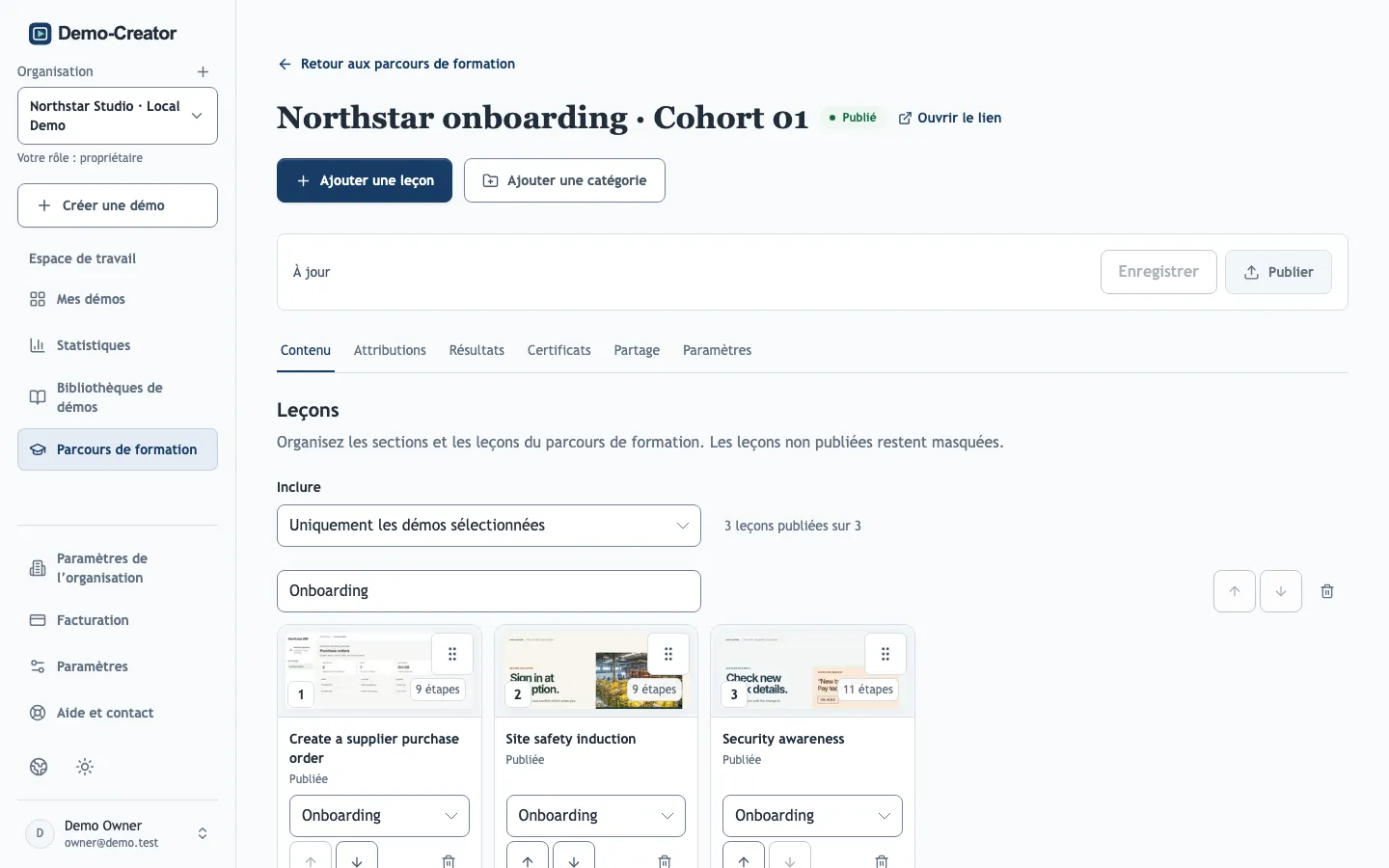
Construire un parcours
Dans l’onglet Contenu, ajoutez des leçons à partir de vos démos et regroupez-les avec Ajouter une catégorie. Les leçons restent cachées aux apprenants tant que leur démo n’est pas publiée : vous pouvez donc préparer un parcours avant que chaque démo soit prête. Comme pour les bibliothèques de démos, Toutes les démos inclut automatiquement chaque démo publiée, tandis que Uniquement les démos sélectionnées limite le parcours aux leçons choisies.
Gardez des leçons courtes, idéalement une tâche chacune : progression, résultats et remise à zéro se gèrent par leçon.
Règles de complétion
Le Seuil de réussite du quiz (%) est le score qu’un apprenant doit atteindre dans chaque leçon notée ; il est de 80 % par défaut. Un apprenant termine le parcours quand chaque leçon obligatoire est terminée et chaque quiz noté réussi.
Changer le seuil et publier recalcule les tentatives précédentes : des apprenants peuvent passer de Réussi à À refaire et inversement, et ceux qui ont une attribution et doivent refaire reçoivent à nouveau des rappels.
Informations du parcours dans d’autres langues
Dans Paramètres → Détails du parcours de formation, ajoutez des traductions du titre et de la description, rédigées vous-même ou avec Traduire avec l’IA. Quand l’original change, la traduction est marquée Source modifiée. Le contenu de chaque leçon se traduit dans l’éditeur de démo ; voir Traductions.
Publier et mettre à jour
Les modifications du parcours restent un brouillon privé jusqu’à leur publication. Dépublier désactive le lien du parcours. Afficher dans le catalogue du portail, dans Paramètres, fait aussi partie du brouillon : cette option ajoute le parcours publié au catalogue de votre portail des apprenants. Pour proposer le parcours dans un autre LMS, voir Paquets LMS.
Supprimer la formation supprime définitivement le parcours, les résultats des apprenants et les certificats émis, et désactive les liens de vérification des certificats. Exportez d’abord les résultats et les certificats si vous avez besoin de preuves. Vos démos sont conservées.
Quand vous publiez des modifications d’une démo utilisée comme leçon, les apprenants ayant une progression enregistrée peuvent devoir recommencer cette leçon. Voir Publier une démo utilisée dans un parcours de formation. Les résultats précédents restent dans Formations terminées de l’apprenant, marqués comme version antérieure du contenu.