Écrans d’ouverture et de clôture
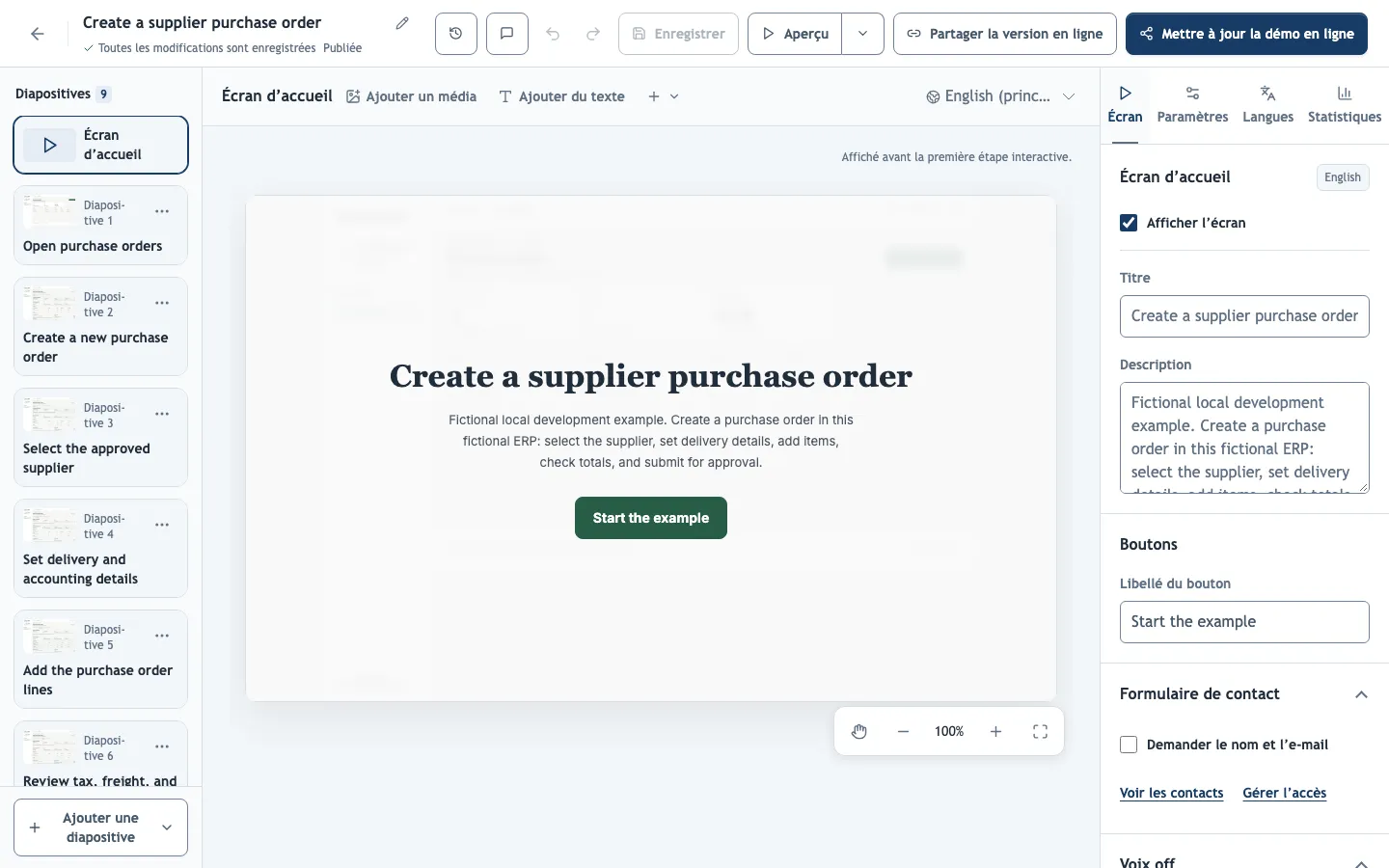
Chaque démo a un Écran d’accueil, affiché avant la première étape, et un Écran de fin, affiché après la dernière. Sélectionnez-les en haut et en bas de la liste des diapositives pour les modifier dans l’onglet Écran.
Contenu
Utilisez l’écran d’accueil pour dire aux lecteurs ce qu’ils vont apprendre et combien de temps cela prend ; son titre et sa description reprennent par défaut le titre et l’introduction de la démo. Réservez l’écran de fin à l’action suivante : un lien pour s’inscrire, réserver un appel ou ouvrir la démo suivante. Les deux écrans peuvent porter des images et une voix off. Désactiver Afficher l’écran saute l’écran à la lecture mais conserve son contenu.
Boutons
Le bouton de l’écran d’accueil lance la démo, et l’écran de fin peut proposer Afficher la relecture. Les Boutons avec lien ajoutent des appels à l’action qui ouvrent une page web. Leurs clics apparaissent dans les performances des liens, pour comparer quel appel à l’action fonctionne.
Formulaire de contact
Demander le nom et l’e-mail ajoute un formulaire facultatif à l’écran. Une fois cette option cochée, l’écran d’accueil propose aussi Exiger avant de voir la démo, qui masque le bouton de démarrage jusqu’à l’envoi du formulaire ; décocher Demander le nom et l’e-mail l’annule.
Les contacts envoyés apparaissent dans Statistiques → Contacts et sont envoyés par e-mail aux propriétaires et administrateurs de l’organisation. Les lecteurs qui ont déjà envoyé leurs coordonnées ne revoient pas le formulaire sur le même appareil.
Exiger avant de voir la démo se contente de demander des coordonnées ; n’importe qui peut saisir n’importe quelle adresse. Pour limiter qui peut ouvrir une démo, utilisez les paramètres d’accès.
Les formulaires de contact ne sont pas affichés dans les parcours de formation, où les apprenants se connectent.