Certificats
Propriétaires et administrateurs. Les parcours peuvent délivrer des certificats PDF aux apprenants. Chaque certificat a un lien de vérification public, qui permet à chacun de contrôler son authenticité.
Créer des certificats
Créer des certificats dans l’onglet Certificats du parcours ouvre l’Assistant de certificats de formation.
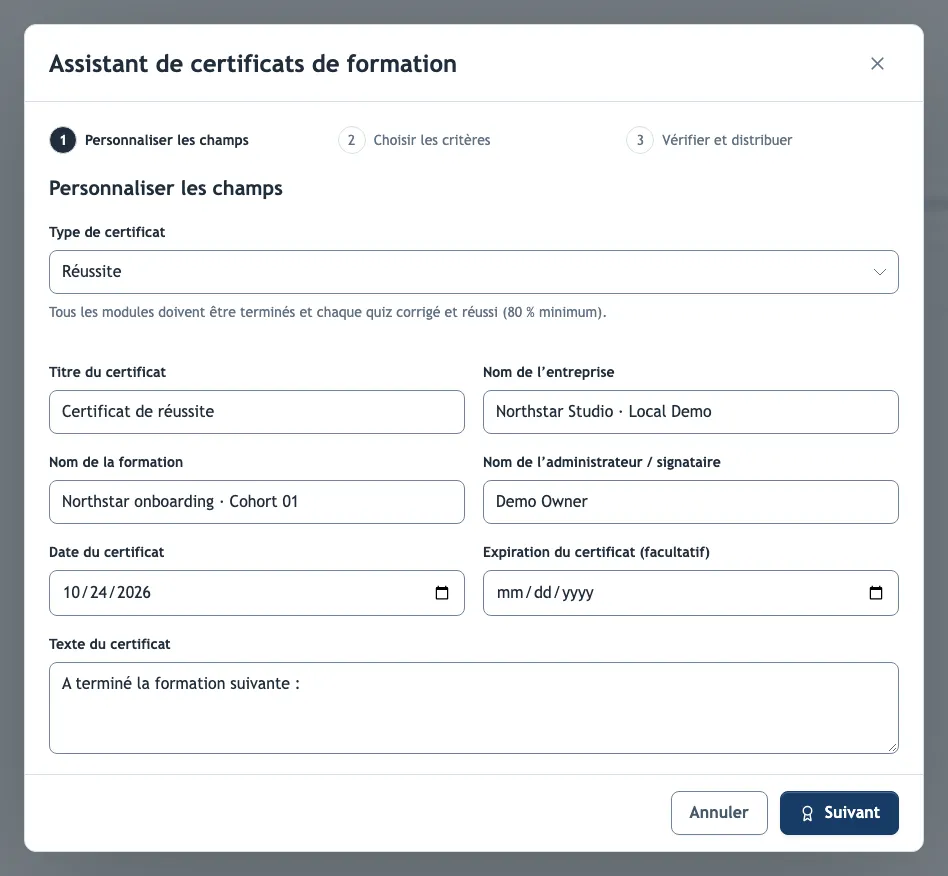
1. Personnaliser les champs
Choisissez d’abord le Type de certificat :
- Participation — l’apprenant a commencé au moins un module.
- Réussite — tous les modules terminés et chaque quiz corrigé et réussi au seuil du parcours.
Fixez une expiration pour les formations à renouveler, comme les accueils sécurité ; la page de vérification indique alors quand le certificat a expiré. La déclaration, les champs supplémentaires et l’e-mail peuvent utiliser ces variables :
| Variable | Remplacée par |
|---|---|
{participant} | Le nom de l’apprenant |
{company} | Le nom de l’entreprise |
{training} | Le nom de la formation |
{date} | La date du certificat |
{admin} | Le nom de l’administrateur ou signataire |
{grade} | La note globale de l’apprenant |
2. Choisir les bénéficiaires
- Tous les participants — toute personne ayant une progression enregistrée dans le parcours.
- Uniquement les participants atteignant la note minimale — la note est le pourcentage de bonnes réponses parmi toutes les réponses corrigées.
- Exiger l’achèvement de toutes les démos de la formation restreint l’un ou l’autre choix aux apprenants qui ont terminé chaque leçon.
La liste des destinataires explique pourquoi chaque personne est éligible ou non. Les personnes qui ont déjà un certificat valide sont désélectionnées au départ, pour ne pas créer de doublons par erreur.
3. Vérifier et envoyer
Prévisualisez le certificat de n’importe quel participant, puis téléchargez les PDF ou envoyez-les par e-mail. Chaque participant reçoit un e-mail séparé avec son propre PDF ; si certains envois échouent, Réessayer les e-mails restants n’envoie que ceux-là.
Certificats automatiques
Délivrer les certificats automatiquement, au-dessus de la liste de l’onglet Certificats, remet un certificat à chaque apprenant dès qu’il remplit les conditions. Les types de certificat et la note minimale sont les mêmes que dans l’assistant. Les paramètres enregistrés s’appliquent aussitôt : ils ne font pas partie du brouillon du parcours et n’ont pas besoin d’être publiés.
- Les personnes qui remplissent déjà les conditions à l’activation reçoivent leur certificat dans les 15 minutes. Un apprenant qui termine une leçon est vérifié immédiatement, de même qu’un apprenant dont vous corrigez les réponses.
- Chaque personne reçoit un certificat du type choisi. Un certificat révoqué n’est pas délivré à nouveau automatiquement ; délivrez-en un autre avec l’assistant si besoin.
- Un certificat automatique conserve son texte au lieu d’un PDF. Le PDF est produit au téléchargement, avec le nom, la note et la date de délivrance ; les libellés imprimés suivent la langue de la personne qui télécharge.
- Avec Prévenir les apprenants par e-mail quand leur certificat est délivré, les apprenants reçoivent un e-mail contenant le lien du parcours et le lien de vérification. Sans envoi d’e-mails, ils téléchargent leurs certificats depuis la page du parcours ou le portail des apprenants.
Recertification
Valable pendant (mois) fait expirer les certificats automatiques. Lancer le renouvellement (jours avant l’expiration) relance alors le parcours pour chaque titulaire avant l’expiration de son certificat :
- Ses résultats passent dans ses Formations terminées, marqués comme antérieurs, et le parcours recommence pour lui. Les réponses aux quiz de la session précédente ne comptent plus.
- Pour un apprenant assigné, la date d’expiration devient l’échéance, et les rappels suivent l’intervalle de l’attribution.
- Le titulaire reçoit un e-mail lui demandant de terminer à nouveau le parcours. S’il le réussit, il reçoit un nouveau certificat avec une nouvelle date d’expiration.
Le renouvellement s’applique aussi aux certificats du même type délivrés avec l’assistant, et aux certificats déjà expirés au moment de l’activation. Une modification de la validité s’applique aux certificats délivrés ensuite.
Certificats émis
L’onglet Certificats liste chaque certificat émis comme Valide, Expiré ou Révoqué. Révoquer un certificat émis par erreur : sa page de vérification indique alors qu’il est révoqué, et l’apprenant ne peut plus le télécharger. Les apprenants connectés peuvent télécharger leurs propres certificats depuis la page du parcours.
La page Vérification du certificat affiche le nom de l’apprenant, le titre et le type du certificat, les dates d’émission et d’expiration et le statut. Elle n’affiche jamais l’e-mail de l’apprenant ni le PDF lui-même.
Les PDF émis comptent dans le stockage de votre organisation. Supprimer le parcours supprime aussi ses certificats et leurs pages de vérification.