Zertifikate
Inhaber und Administratoren. Kurse können Teilnehmenden PDF-Zertifikate ausstellen. Jedes Zertifikat hat einen öffentlichen Prüflink, mit dem jeder die Echtheit kontrollieren kann.
Zertifikate erstellen
Zertifikate erstellen im Tab Zertifikate des Kurses öffnet den Assistent für Schulungszertifikate.
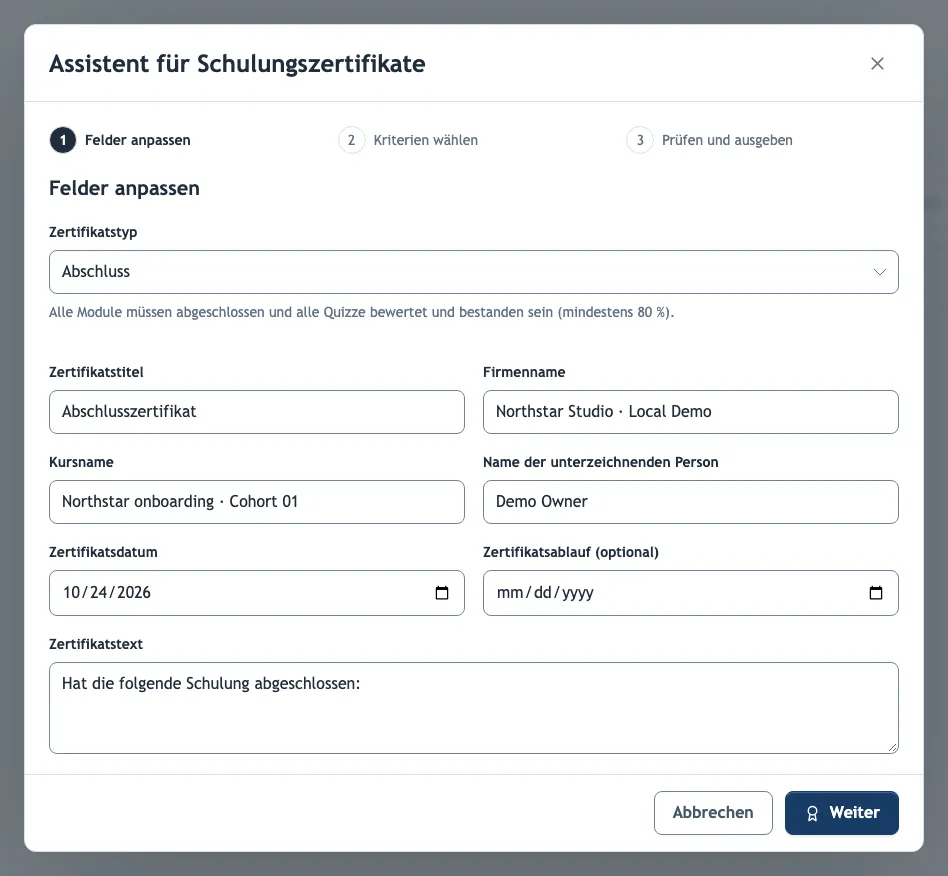
1. Felder anpassen
Wählen Sie zuerst den Zertifikatstyp:
- Teilnahme — die Person hat mindestens ein Modul begonnen.
- Abschluss — alle Module abgeschlossen und jedes Quiz bewertet und mit der Bestehensgrenze des Kurses bestanden.
Legen Sie für Schulungen, die erneuert werden müssen, etwa Sicherheitsunterweisungen, ein Ablaufdatum fest; die Prüfseite zeigt dann, wann das Zertifikat abgelaufen ist. Aussage, Zusatzfelder und E-Mail können diese Platzhalter verwenden:
| Platzhalter | Wird ersetzt durch |
|---|---|
{participant} | den Namen der teilnehmenden Person |
{company} | den Firmennamen |
{training} | den Kursnamen |
{date} | das Zertifikatsdatum |
{admin} | den Namen der unterzeichnenden Person |
{grade} | das Gesamtergebnis der teilnehmenden Person |
2. Berechtigung wählen
- Alle Teilnehmenden — alle mit gespeichertem Fortschritt im Kurs.
- Nur Personen, die das Mindestergebnis erreicht haben — das Ergebnis ist der Anteil richtiger Antworten an allen bewerteten Antworten.
- Abschluss aller Demos der Schulung voraussetzen beschränkt beide Optionen auf Personen, die jede Lektion beendet haben.
Die Empfängerliste erklärt, warum eine Person berechtigt ist oder nicht. Wer bereits ein gültiges Zertifikat hat, ist zunächst nicht ausgewählt; ein erneutes Ausstellen erzeugt so nicht versehentlich Duplikate.
3. Prüfen und zustellen
Sehen Sie sich das Zertifikat für beliebige Teilnehmende in der Vorschau an und laden Sie dann die PDFs herunter oder versenden Sie sie per E-Mail. Jede Person erhält eine eigene E-Mail mit ihrem PDF; schlagen einige E-Mails fehl, sendet Übrige E-Mails erneut senden nur diese.
Automatische Zertifikate
Zertifikate automatisch ausstellen, über der Liste im Tab Zertifikate, gibt allen Teilnehmenden ein Zertifikat, sobald sie die Bedingungen erfüllen. Es verwendet dieselben Zertifikatstypen und dieselbe Mindestnote wie der Assistent. Gespeicherte Einstellungen gelten sofort; sie gehören nicht zum Kursentwurf und müssen nicht veröffentlicht werden.
- Wer die Bedingungen beim Einschalten bereits erfüllt, erhält sein Zertifikat innerhalb von 15 Minuten. Wer eine Lektion abschließt, wird sofort geprüft, ebenso Teilnehmende, deren Antworten Sie bewerten.
- Jede Person erhält ein Zertifikat des gewählten Typs. Ein widerrufenes Zertifikat wird nicht automatisch neu ausgestellt; stellen Sie bei Bedarf mit dem Assistenten ein neues aus.
- Ein automatisches Zertifikat speichert seinen Text statt eines PDFs. Das PDF entsteht beim Herunterladen, mit Name, Note und Datum der Ausstellung; die gedruckten Beschriftungen folgen der Sprache der herunterladenden Person.
- Mit Lernende per E-Mail informieren, wenn ihr Zertifikat ausgestellt ist erhalten Teilnehmende eine E-Mail mit dem Kurslink und dem Prüflink. Ohne E-Mail-Versand laden sie Zertifikate auf der Kursseite oder im Lernportal herunter.
Rezertifizierung
Gültig für (Monate) lässt automatische Zertifikate ablaufen. Erneuerung starten (Tage vor Ablauf) startet den Kurs dann für jede Person neu, bevor ihr Zertifikat abläuft:
- Ihre Ergebnisse wandern in ihre Abschlüsse, als früher gekennzeichnet, und der Kurs beginnt für sie neu. Quizantworten aus der früheren Runde zählen nicht mehr.
- Bei zugewiesenen Teilnehmenden wird das Ablaufdatum zur Frist, und Erinnerungen folgen dem Intervall der Zuweisung.
- Die Person erhält eine E-Mail mit der Bitte, den Kurs erneut abzuschließen. Wer ihn erneut besteht, erhält ein neues Zertifikat mit neuem Ablaufdatum.
Die Erneuerung gilt auch für Zertifikate desselben Typs, die mit dem Assistenten ausgestellt wurden, und für Zertifikate, die beim Einschalten bereits abgelaufen sind. Eine geänderte Gültigkeit gilt für danach ausgestellte Zertifikate.
Ausgestellte Zertifikate
Der Tab Zertifikate listet jedes ausgestellte Zertifikat als Gültig, Abgelaufen oder Widerrufen. Widerrufen Sie ein irrtümlich ausgestelltes Zertifikat: Seine Prüfseite zeigt dann, dass es widerrufen ist, und die Person kann es nicht mehr herunterladen. Angemeldete Teilnehmende können ihre eigenen Zertifikate auf der Kursseite herunterladen.
Die Seite Zertifikatsprüfung zeigt den Namen der teilnehmenden Person, Titel und Typ des Zertifikats, Ausstellungs- und Ablaufdatum sowie den Status. Sie zeigt nie die E-Mail-Adresse der Person oder das PDF selbst.
Ausgestellte PDFs zählen zum Speicherplatz Ihrer Organisation. Das Löschen des Kurses löscht auch seine Zertifikate und deren Prüfseiten.