Certificati
Proprietari e amministratori. I corsi possono rilasciare certificati PDF ai partecipanti. Ogni certificato ha un link di verifica pubblico, con cui chiunque può controllarne l’autenticità.
Creare certificati
Crea certificati nella scheda Certificati del corso apre la Procedura per i certificati di formazione.
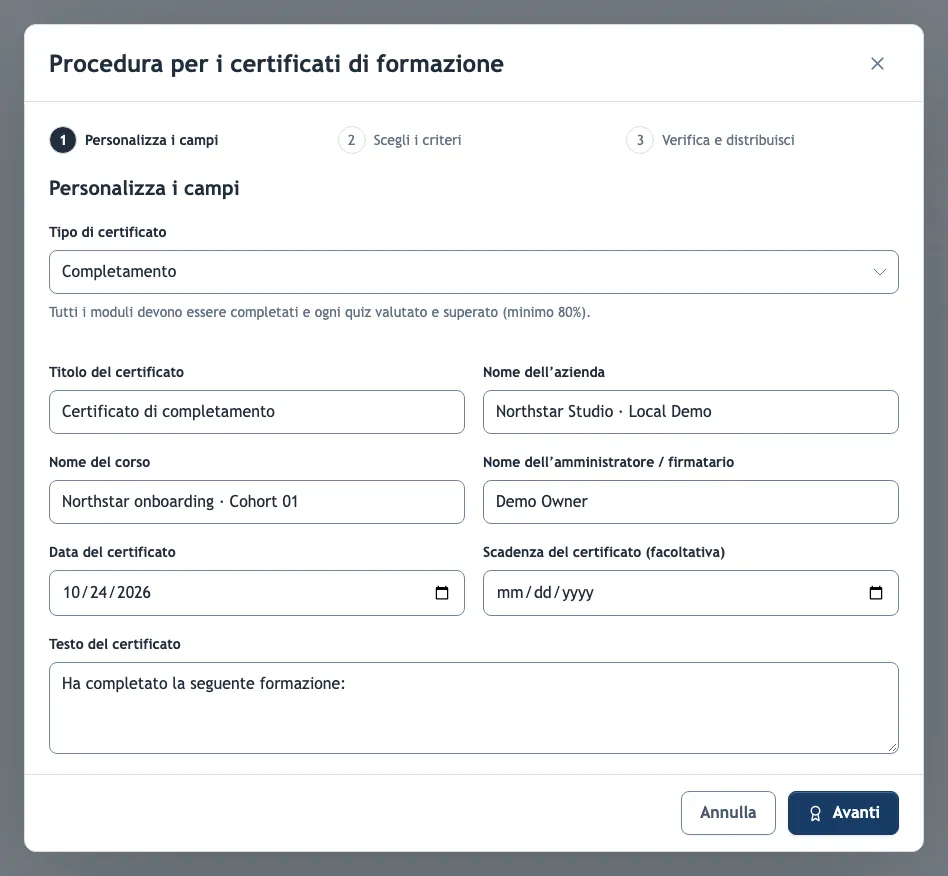
1. Personalizzare i campi
Scegli prima il Tipo di certificato:
- Partecipazione — il partecipante ha iniziato almeno un modulo.
- Completamento — tutti i moduli completati e ogni quiz valutato e superato con la soglia del corso.
Imposta una scadenza per le formazioni da rinnovare, come le formazioni sulla sicurezza; la pagina di verifica mostra allora quando il certificato è scaduto. La dichiarazione, i campi aggiuntivi e l’email possono usare questi segnaposto:
| Segnaposto | Sostituito con |
|---|---|
{participant} | Il nome del partecipante |
{company} | Il nome dell’azienda |
{training} | Il nome del corso |
{date} | La data del certificato |
{admin} | Il nome dell’amministratore o firmatario |
{grade} | Il voto complessivo del partecipante |
2. Scegliere chi ne ha diritto
- Tutti i partecipanti — chiunque abbia avanzamento salvato nel corso.
- Solo i partecipanti che raggiungono il voto minimo — il voto è la percentuale di risposte corrette su tutte le risposte valutate.
- Richiedi il completamento di tutte le demo del corso limita entrambe le scelte a chi ha concluso ogni lezione.
L’elenco dei destinatari spiega perché ogni persona ha diritto o meno al certificato. Chi ha già un certificato valido parte non selezionato, così una nuova emissione non crea duplicati per errore.
3. Controllare e consegnare
Guarda l’anteprima del certificato di qualsiasi partecipante, poi scarica i PDF o inviali via email. Ogni partecipante riceve un’email separata con il proprio PDF; se alcune email non partono, Riprova le email rimanenti invia solo quelle.
Certificati automatici
Rilascia i certificati automaticamente, sopra l’elenco della scheda Certificati, consegna un certificato a ogni partecipante appena soddisfa i requisiti. Usa gli stessi tipi di certificato e lo stesso voto minimo della procedura guidata. Le impostazioni salvate valgono subito: non fanno parte della bozza del corso e non serve pubblicarle.
- Chi soddisfa già i requisiti quando le attivi riceve il certificato entro 15 minuti. Chi completa una lezione viene verificato subito, come il partecipante di cui valuti le risposte.
- Ogni persona riceve un certificato del tipo scelto. Un certificato revocato non viene rilasciato di nuovo automaticamente; se serve, rilasciane un altro con la procedura guidata.
- Un certificato automatico conserva il suo testo invece di un PDF. Il PDF viene creato al download, con nome, voto e data del rilascio; le etichette stampate seguono la lingua di chi scarica.
- Con Avvisa via e-mail i partecipanti quando il certificato viene rilasciato, i partecipanti ricevono un’e-mail con il link del corso e il link di verifica. Senza invio di e-mail, scaricano i certificati dalla pagina del corso o dal portale di formazione.
Ricertificazione
Valido per (mesi) fa scadere i certificati automatici. Avvia il rinnovo (giorni prima della scadenza) riavvia quindi il corso per ogni titolare prima che il suo certificato scada:
- I suoi risultati passano nei suoi Completamenti, segnati come precedenti, e il corso ricomincia per lui. Le risposte ai quiz del turno precedente non contano più.
- Per un partecipante assegnato, la data di scadenza diventa la scadenza del corso, e i promemoria seguono l’intervallo dell’assegnazione.
- Il titolare riceve un’e-mail che gli chiede di completare di nuovo il corso. Se lo supera di nuovo, riceve un nuovo certificato con una nuova data di scadenza.
Il rinnovo vale anche per i certificati dello stesso tipo rilasciati con la procedura guidata e per quelli già scaduti al momento dell’attivazione. Una modifica della validità vale per i certificati rilasciati in seguito.
Certificati emessi
La scheda Certificati elenca ogni certificato emesso come Valido, Scaduto o Revocato. Revoca un certificato emesso per errore: la sua pagina di verifica mostra allora che è revocato, e il partecipante non può più scaricarlo. I partecipanti che hanno effettuato l’accesso possono scaricare i propri certificati dalla pagina del corso.
La pagina Verifica del certificato mostra il nome del partecipante, titolo e tipo del certificato, date di emissione e scadenza e lo stato. Non mostra mai l’email del partecipante né il PDF.
I PDF emessi contano nello spazio di archiviazione della tua organizzazione. Eliminare il corso elimina anche i suoi certificati e le relative pagine di verifica.