Certificados
Propietarios y administradores. Los cursos pueden emitir certificados en PDF a los participantes. Cada certificado tiene un enlace de verificación público para que cualquiera compruebe que es auténtico.
Crear certificados
Crear certificados en la pestaña Certificados del curso abre el Asistente de certificados de formación.
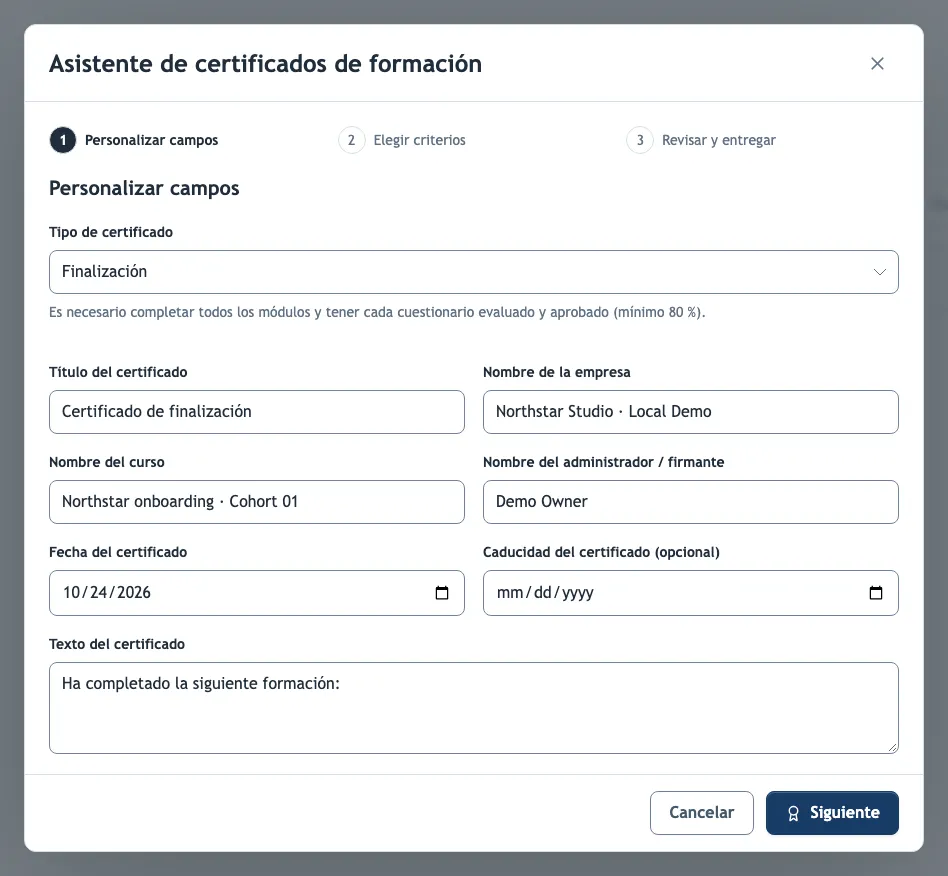
1. Personalizar los campos
Elige primero el Tipo de certificado:
- Participación — el participante empezó al menos un módulo.
- Finalización — todos los módulos completados y cada cuestionario revisado y aprobado con la nota mínima del curso.
Fija una caducidad para formaciones que deban renovarse, como las inducciones de seguridad; la página de verificación muestra entonces cuándo caducó. La declaración, los campos adicionales y el correo pueden usar estas variables:
| Variable | Se sustituye por |
|---|---|
{participant} | El nombre del participante |
{company} | El nombre de la empresa |
{training} | El nombre del curso |
{date} | La fecha del certificado |
{admin} | El nombre del administrador o firmante |
{grade} | La nota global del participante |
2. Elegir quién lo recibe
- Todos los participantes — todas las personas con progreso guardado en el curso.
- Solo participantes que alcancen la nota mínima — la nota es el porcentaje de respuestas correctas sobre todas las respuestas calificadas.
- Exigir completar todas las demos del curso limita cualquiera de las dos opciones a quienes terminaron todas las lecciones.
La lista de destinatarios explica por qué cada persona cumple o no los requisitos. Quienes ya tienen un certificado válido aparecen sin seleccionar, para no emitir duplicados por error.
3. Revisar y entregar
Previsualiza el certificado de cualquier participante y después descarga los PDF o envíalos por correo. Cada participante recibe un correo independiente con su PDF; si algunos fallan, Reintentar correos restantes envía solo esos.
Certificados automáticos
Emitir certificados automáticamente, encima de la lista de la pestaña Certificados, entrega un certificado a cada participante en cuanto cumple los requisitos. Usa los mismos tipos de certificado y la misma nota mínima que el asistente. La configuración guardada se aplica al momento: no forma parte del borrador del curso y no hace falta publicarla.
- Quienes ya cumplen los requisitos al activarla reciben su certificado en un plazo de 15 minutos. Quien completa una lección se comprueba al instante, igual que un participante cuyas respuestas corriges.
- Cada persona recibe un certificado del tipo elegido. Un certificado revocado no vuelve a emitirse automáticamente; emite otro con el asistente si hace falta.
- Un certificado automático guarda su texto en lugar de un PDF. El PDF se genera al descargarlo, con el nombre, la nota y la fecha de emisión; las etiquetas impresas siguen el idioma de quien lo descarga.
- Con Avisar por correo a los participantes cuando se emita su certificado, los participantes reciben un correo con el enlace del curso y el enlace de verificación. Sin envío de correos, descargan sus certificados desde la página del curso o el portal de aprendizaje.
Recertificación
Válido durante (meses) hace que los certificados automáticos caduquen. Iniciar la renovación (días antes de la caducidad) reinicia entonces el curso para cada titular antes de que caduque su certificado:
- Sus resultados pasan a sus Finalizaciones, marcados como anteriores, y el curso empieza de nuevo para esa persona. Las respuestas de los cuestionarios de la ronda anterior ya no cuentan.
- Para un participante asignado, la fecha de caducidad pasa a ser el plazo, y los recordatorios siguen el intervalo de la asignación.
- La persona recibe un correo que le pide completar de nuevo el curso. Si vuelve a aprobarlo, recibe un certificado nuevo con una nueva fecha de caducidad.
La renovación también se aplica a los certificados del mismo tipo emitidos con el asistente y a los que ya habían caducado al activarla. Un cambio de validez se aplica a los certificados emitidos después.
Certificados emitidos
La pestaña Certificados muestra cada certificado emitido como Válido, Caducado o Revocado. Revocar un certificado emitido por error hace que su página de verificación indique que está revocado y que el participante ya no pueda descargarlo. Los participantes con sesión iniciada pueden descargar sus certificados desde la página del curso.
La página Verificación del certificado muestra el nombre del participante, el título y el tipo del certificado, las fechas de emisión y caducidad y el estado. Nunca muestra el correo del participante ni el propio PDF.
Los PDF emitidos cuentan para el almacenamiento de tu organización. Eliminar el curso elimina también sus certificados y sus páginas de verificación.