Grabador de navegador
El grabador de navegador es una extensión para Chrome, Edge y Firefox. Graba en tu propio navegador, así que funciona con sitios en los que ya has iniciado sesión, herramientas de intranet, aplicaciones con VPN y servidores de desarrollo locales. Al subir la grabación, la IA escribe los títulos, las descripciones, los guiones de narración y las pantallas de apertura y cierre.
Instalar el grabador
Ajustes → Grabador de navegador enlaza con la Chrome Web Store (también para Edge y otros navegadores Chromium) y con Firefox Add-ons. Si tu organización bloquea las tiendas, Instalación manual (ZIP) ofrece paquetes:
- Chrome, Edge y Chromium: descomprime la descarga, abre
chrome://extensions, activa el Modo de desarrollador y elige Cargar descomprimida. - Firefox para escritorio: abre
about:debugging#/runtime/this-firefox, elige Cargar complemento temporal… y seleccionamanifest.json. Firefox elimina los complementos temporales al reiniciarse.
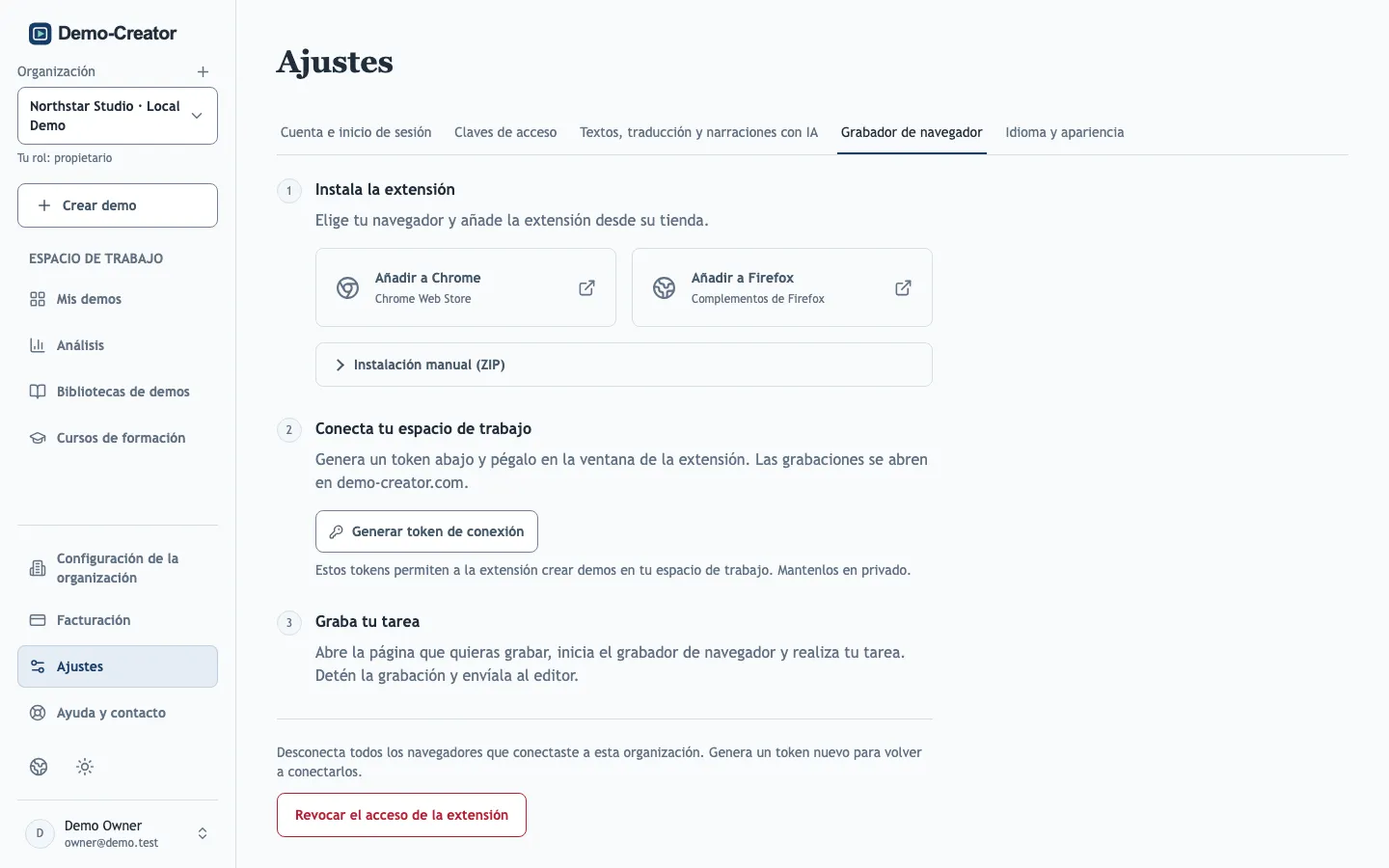
Conectarlo con tu espacio de trabajo
Un token de conexión vincula el grabador con una sola organización: la que está seleccionada en la barra lateral cuando generas el token. Las grabaciones siempre llegan a ella.
- Selecciona la organización que debe recibir tus grabaciones.
- En Ajustes → Grabador de navegador, elige Generar token de conexión y cópialo.
- Pégalo en la ventana de la extensión y elige Guardar conexión.
Un token de conexión puede crear demos en tu espacio de trabajo. Generar uno nuevo revoca los anteriores, y Revocar el acceso de la extensión desconecta todos los navegadores vinculados. Cambiar tu contraseña, tu rol o tu pertenencia a la organización también desconecta el grabador.
Elegir un modo de captura
| Modo | Ideal para |
|---|---|
| Pestaña actual del navegador | Flujos en los que se escribe. Cada clic es un paso; con Vídeos de entrada, la escritura y los cambios en formularios se guardan como clips cortos. |
| Clics en un sitio | Los mejores textos de IA. El punto interactivo enmarca exactamente el elemento pulsado, y el texto visible de la página se envía a la IA con cada captura. No se graba la escritura. |
| Aplicación de escritorio o pantalla | Aplicaciones fuera del navegador. Cada vista que cambia se guarda como captura; los puntos interactivos los colocas después en el editor. No se graba audio. |
Grabar
El Contexto de la demo es obligatorio: describe en pocas frases el producto, el público y el objetivo del flujo (hasta 4000 caracteres). La IA lo usa en cada paso, así que un buen contexto te ahorra editar cada descripción. Elige también el Idioma de la demo.
Después graba la tarea a un ritmo tranquilo y súbela. Los clics seguidos en una pantalla que no cambia comparten diapositiva, con un paso por clic. La grabación se queda en tu dispositivo hasta que la subes.
Una grabación admite hasta 50 pasos. Para flujos más largos, súbela y continúa con una segunda grabación, o añade diapositivas en el editor.
Privacidad y límites
- Las capturas de pestaña ocultan las contraseñas y códigos legibles que detectan. Los nombres, correos y otros datos siguen visibles: revisa cada captura y oculta la información confidencial antes de publicar.
- Las capturas de escritorio no detectan contraseñas. Oculta los secretos antes de empezar.
- Los clips de entrada de una diapositiva con zonas ocultas se publican como imágenes fijas.
- Las páginas de ajustes del navegador, las tiendas de extensiones y algunos marcos insertados no se pueden grabar.
- La redacción con IA cuenta para la cuota de IA de tu organización o usa tu clave personal si tu plan lo permite.
- Desconectar en la ventana de la extensión borra el token local y cualquier grabación sin enviar. Las demos ya subidas no se ven afectadas.