Tu espacio de trabajo
Al iniciar sesión llegas a Mis demos, el panel de la organización seleccionada arriba en la barra lateral.
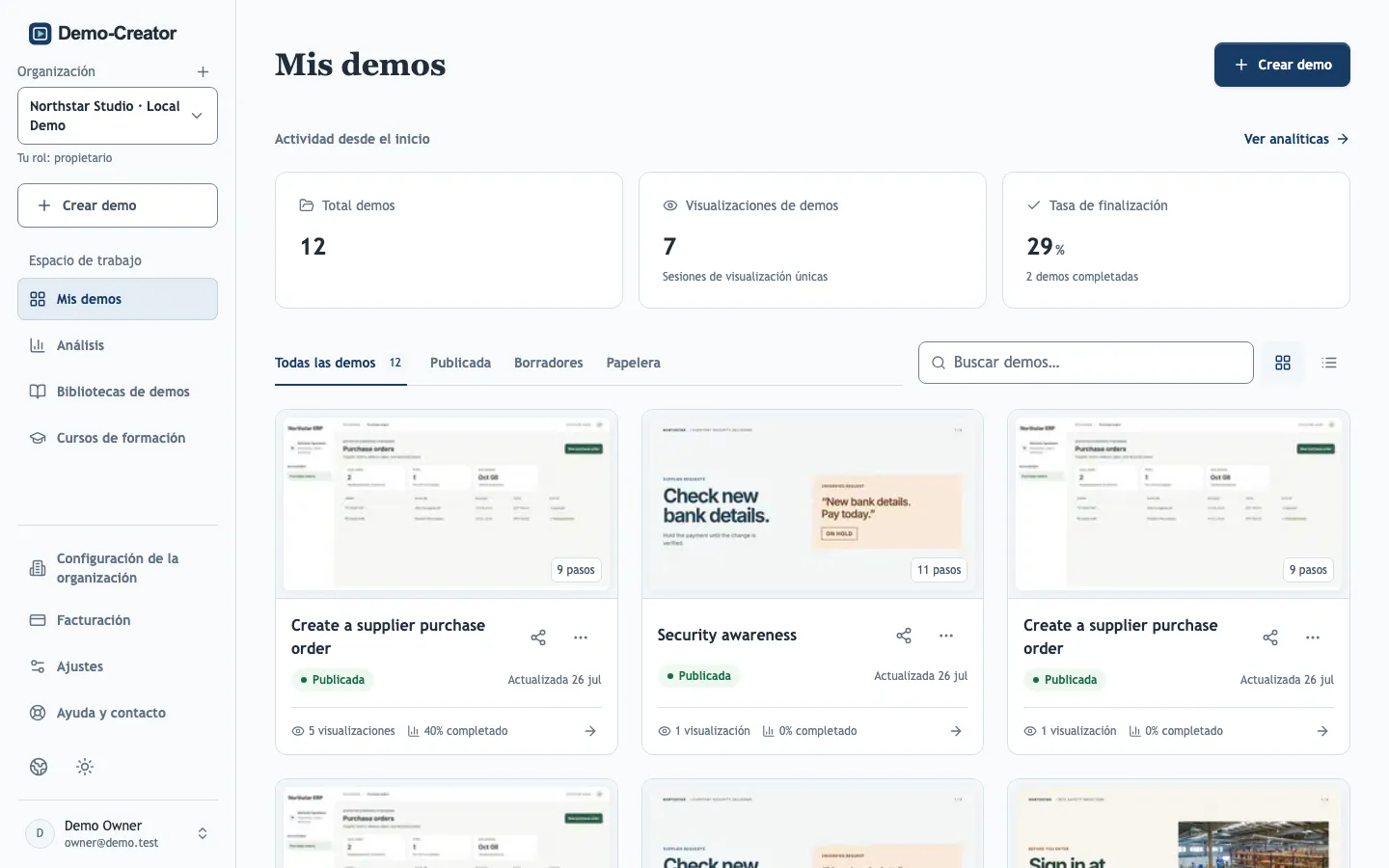
Si parece que falta una demo, un botón o un ajuste, comprueba la organización de arriba en la barra lateral. Las demos, los permisos y las funciones del plan le pertenecen. Bibliotecas de demos y Cursos de formación solo aparecen para propietarios y administradores.
Estado de las demos
Cada tarjeta de demo muestra uno de estos tres estados:
- Borrador — nunca publicada; todavía no existe un enlace.
- Publicada — el enlace muestra el borrador actual.
- Cambios sin publicar — el enlace todavía muestra una versión anterior. Abre la demo y elige Actualizar la demo publicada para publicar tus cambios.
Solo las demos publicadas se pueden compartir, por eso Compartir y exportar no aparece en los borradores. Las visualizaciones y tasas de finalización del panel proceden de la demo publicada; las vistas previas del editor no se cuentan.
Duplicar una demo
Duplicar en el menú ⋯ de una demo crea una copia privada y sin publicar en la misma organización. Al publicarla, la copia tiene su propio enlace, sus propios análisis y su propio historial de versiones; el original no cambia. Para copiar una demo a otra organización, usa una copia de seguridad.
Papelera
Al eliminar una demo, pasa a la Papelera y su enlace público deja de funcionar al instante.
- Las demos eliminadas se conservan 30 días con su historial, respuestas y análisis.
- Restaurar recupera una demo como borrador sin publicar. Vuelve a publicarla para reabrir su enlace.
- Eliminar definitivamente borra la demo y todo lo asociado. No se puede deshacer.
Las demos de la papelera siguen contando para el almacenamiento de tu organización hasta que se eliminan definitivamente.