Browser-Recorder
Der Browser-Recorder ist eine Erweiterung für Chrome, Edge und Firefox. Er nimmt in Ihrem eigenen Browser auf und funktioniert deshalb mit Websites, bei denen Sie bereits angemeldet sind, mit Intranet-Tools, Apps hinter einem VPN und lokalen Entwicklungsservern. Beim Hochladen schreibt die KI Titel, Beschreibungen, Sprechertexte sowie Eröffnungs- und Schlussbildschirm.
Recorder installieren
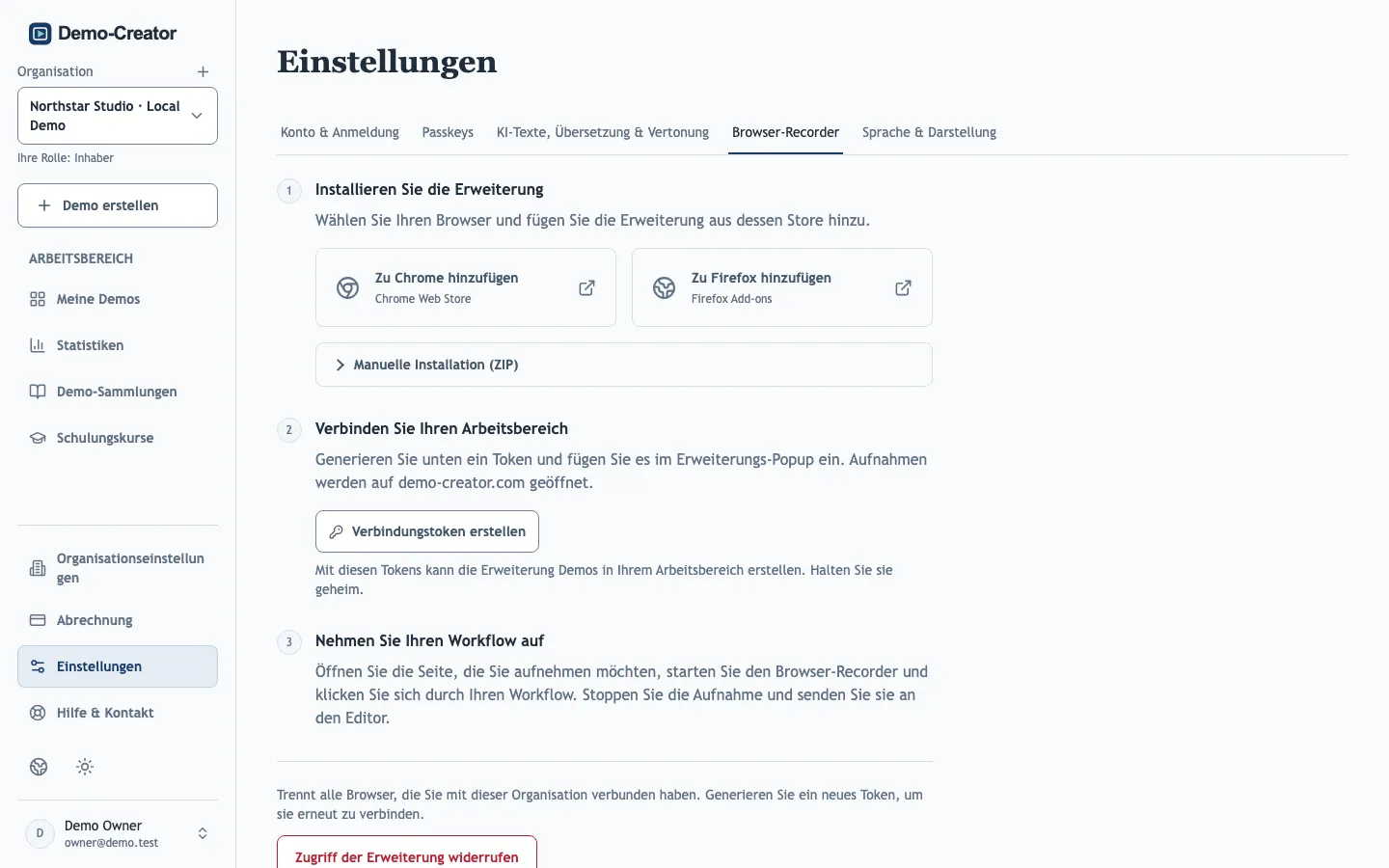
Einstellungen → Browser-Recorder verlinkt auf den Chrome Web Store (auch für Edge und andere Chromium-Browser) und auf Firefox Add-ons. Sperrt Ihre Organisation die Stores, bietet Manuelle Installation (ZIP) Pakete an:
- Chrome, Edge und Chromium: Entpacken Sie den Download, öffnen Sie
chrome://extensions, aktivieren Sie den Entwicklermodus und wählen Sie Entpackte Erweiterung laden. - Firefox für Desktop: Öffnen Sie
about:debugging#/runtime/this-firefox, wählen Sie Temporäres Add-on laden… und dannmanifest.json. Firefox entfernt temporäre Add-ons beim Neustart.
Mit Ihrem Arbeitsbereich koppeln
Ein Verbindungstoken verbindet den Recorder mit einer Organisation: der, die beim Erstellen des Tokens in der Seitenleiste ausgewählt ist. Aufnahmen landen immer dort.
- Wählen Sie die Organisation, die Ihre Aufnahmen erhalten soll.
- Wählen Sie unter Einstellungen → Browser-Recorder die Option Verbindungstoken erstellen und kopieren Sie das Token.
- Fügen Sie es im Popup der Erweiterung ein und wählen Sie Verbindung speichern.
Mit einem Verbindungstoken lassen sich Demos in Ihrem Arbeitsbereich erstellen. Ein neues Token widerruft die vorherigen, und Zugriff der Erweiterung widerrufen trennt jeden gekoppelten Browser. Auch eine Änderung Ihres Passworts, Ihrer Rolle oder Ihrer Mitgliedschaft trennt den Recorder.
Aufnahmemodus wählen
| Modus | Am besten für |
|---|---|
| Aktueller Browser-Tab | Abläufe mit Eingaben. Jeder Klick wird ein Schritt; mit Eingabevideos bleiben Tippen und Formularänderungen als kurze Clips erhalten. |
| Website-Klicks | Die besten KI-Texte. Der Hotspot umrahmt genau das angeklickte Element, und der sichtbare Seitentext geht mit jedem Screenshot an die KI. Tippen wird nicht aufgenommen. |
| Desktop-App oder Bildschirm | Anwendungen außerhalb des Browsers. Jede veränderte Ansicht wird als Screenshot gespeichert; die Hotspots setzen Sie danach im Editor. Ton wird nicht aufgenommen. |
Aufnehmen
Der Demo-Kontext ist Pflicht: Beschreiben Sie in wenigen Sätzen Produkt, Zielgruppe und Ziel des Ablaufs (bis 4.000 Zeichen). Die KI nutzt ihn für jeden Schritt; ein guter Kontext erspart das Nachbearbeiten jeder Beschreibung. Wählen Sie dabei auch die Sprache der Demo.
Nehmen Sie die Aufgabe dann in ruhigem Tempo auf und laden Sie sie hoch. Aufeinanderfolgende Klicks auf einem unveränderten Bildschirm teilen sich eine Folie, mit einem Schritt pro Klick. Die Aufnahme bleibt bis zum Hochladen auf Ihrem Gerät.
Eine Aufnahme fasst bis zu 50 Schritte. Bei längeren Abläufen laden Sie hoch und setzen mit einer zweiten Aufnahme fort, oder Sie fügen im Editor Folien hinzu.
Datenschutz und Grenzen
- Browser-Tab-Aufnahmen decken erkannte lesbare Passwörter und Codes ab. Namen, E-Mail-Adressen und andere Daten bleiben sichtbar: Prüfen Sie jeden Screenshot und verbergen Sie Vertrauliches vor dem Veröffentlichen.
- Desktop-Aufnahmen können Passwörter überhaupt nicht erkennen. Verbergen Sie Geheimnisse vor dem Start.
- Eingabeclips auf einer Folie mit Abdeckungen werden als Standbilder veröffentlicht.
- Browser-Einstellungsseiten, Erweiterungs-Stores und manche eingebettete Frames lassen sich nicht aufnehmen.
- Das Schreiben durch die KI zählt zum KI-Kontingent Ihrer Organisation oder nutzt Ihren persönlichen Schlüssel, wenn Ihr Tarif das erlaubt.
- Verbindung trennen im Popup löscht das lokale Token und jede nicht gesendete Aufnahme. Hochgeladene Demos bleiben unberührt.