Ihr Arbeitsbereich
Nach der Anmeldung landen Sie in Meine Demos, dem Dashboard der oben in der Seitenleiste ausgewählten Organisation.
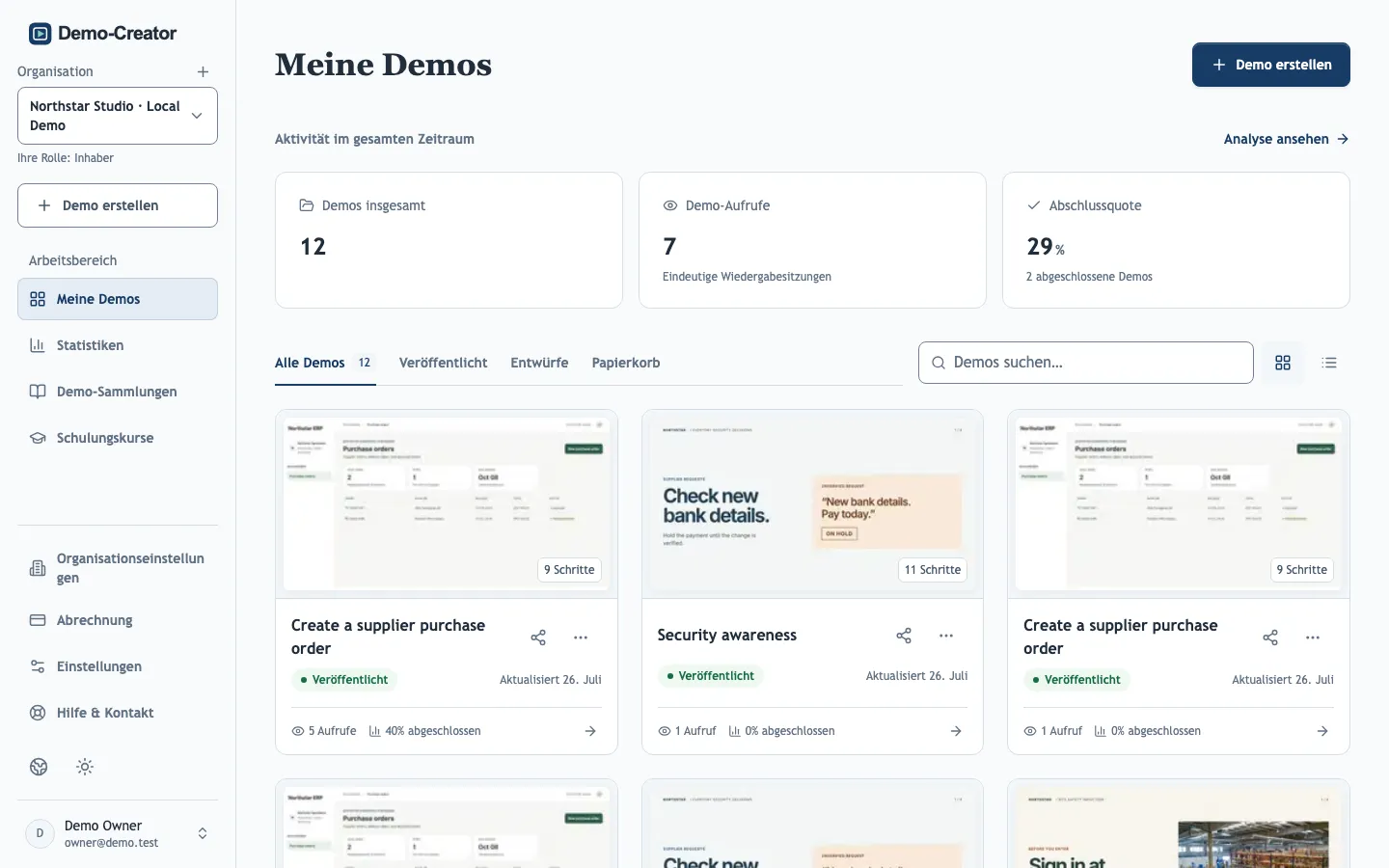
Scheint eine Demo, Schaltfläche oder Einstellung zu fehlen, prüfen Sie die Organisation oben in der Seitenleiste. Demos, Rechte und Tariffunktionen gehören immer zu ihr. Demo-Sammlungen und Schulungskurse sehen nur Inhaber und Administratoren.
Demo-Status
Jede Demo-Karte zeigt einen von drei Zuständen:
- Entwurf — nie veröffentlicht; es gibt noch keinen Link.
- Veröffentlicht — der Link zeigt den aktuellen Entwurf.
- Unveröffentlichte Änderungen — der Link zeigt noch eine ältere Version. Öffnen Sie die Demo und wählen Sie Live-Demo aktualisieren, um Ihre Änderungen zu veröffentlichen.
Nur veröffentlichte Demos lassen sich teilen; bei Entwürfen fehlt deshalb Teilen & exportieren. Aufrufe und Abschlussquoten im Dashboard stammen aus der veröffentlichten Demo; Vorschauen im Editor werden nicht gezählt.
Demo duplizieren
Duplizieren im Menü ⋯ einer Demo erstellt eine private, unveröffentlichte Kopie in derselben Organisation. Die Kopie erhält nach dem Veröffentlichen einen eigenen Link, eigene Statistiken und einen eigenen Versionsverlauf; das Original bleibt unverändert. Um eine Demo in eine andere Organisation zu kopieren, verwenden Sie eine Demo-Sicherung.
Papierkorb
Beim Löschen wird eine Demo in den Papierkorb verschoben, und ihr öffentlicher Link funktioniert sofort nicht mehr.
- Gelöschte Demos werden 30 Tage lang mit Verlauf, Antworten und Statistiken aufbewahrt.
- Wiederherstellen holt eine Demo als unveröffentlichten Entwurf zurück. Veröffentlichen Sie sie erneut, um ihren Link wieder zu öffnen.
- Endgültig löschen entfernt die Demo mit allem, was dazugehört. Das lässt sich nicht rückgängig machen.
Demos im Papierkorb zählen weiterhin zum Speicherplatz Ihrer Organisation, bis sie endgültig gelöscht sind.