Eröffnungs- und Schlussbildschirm
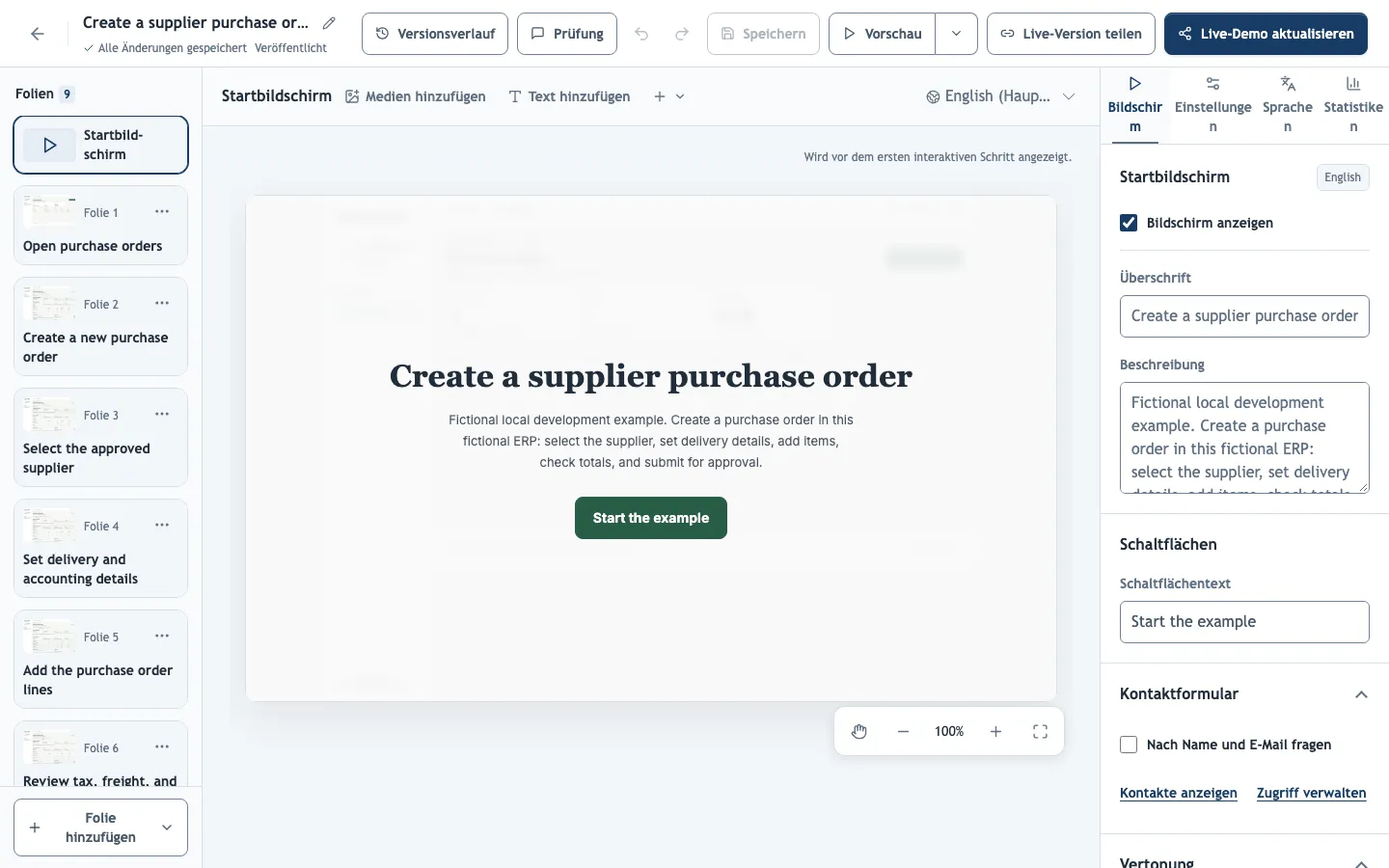
Jede Demo hat einen Startbildschirm vor dem ersten Schritt und einen Abschlussbildschirm nach dem letzten. Wählen Sie sie oben und unten in der Folienliste aus, um sie im Tab Bildschirm zu bearbeiten.
Inhalt
Sagen Sie auf dem Startbildschirm, was Betrachter lernen und wie lange es dauert; Überschrift und Beschreibung übernehmen standardmäßig Titel und Einleitung der Demo. Nutzen Sie den Abschlussbildschirm für die nächste Handlung: einen Link zur Registrierung, zur Terminbuchung oder zur nächsten Demo. Beide Bildschirme können Bilder und eine Vertonung tragen. Bildschirm anzeigen auszuschalten überspringt einen Bildschirm bei der Wiedergabe, behält aber seinen Inhalt.
Schaltflächen
Die Schaltfläche des Startbildschirms startet die Demo, und der Abschlussbildschirm kann Wiederholung anzeigen anbieten. Link-Schaltflächen fügen Handlungsaufrufe hinzu, die eine Webseite öffnen. Klicks darauf erscheinen in der Linkleistung, sodass Sie vergleichen können, welcher Aufruf wirkt.
Kontaktformular
Nach Name und E-Mail fragen fügt dem Bildschirm ein optionales Formular hinzu. Sobald es aktiviert ist, bietet der Startbildschirm zusätzlich Vor dem Ansehen der Demo verlangen, das die Startschaltfläche ausblendet, bis das Formular gesendet ist; das Deaktivieren von Nach Name und E-Mail fragen hebt es wieder auf.
Übermittelte Kontakte erscheinen unter Statistiken → Kontakte und werden per E-Mail an die Inhaber und Administratoren der Organisation geschickt. Betrachter, die ihre Daten bereits gesendet haben, sehen das Formular auf demselben Gerät nicht noch einmal.
Vor dem Ansehen der Demo verlangen fragt die Betrachter nur nach ihren Daten; jeder kann eine beliebige Adresse eingeben. Um einzuschränken, wer eine Demo öffnen darf, verwenden Sie die Zugriffseinstellungen.
In Schulungskursen werden keine Kontaktformulare angezeigt; dort melden sich die Teilnehmenden an.