Demo-Einstellungen
Der Tab Einstellungen im Eigenschaftenbereich gilt für die ganze Demo. Mehrere seiner Abschnitte sind bei der Funktion erklärt, die sie steuern: Seitenverhältnis, Hintergrundmusik und Stimme, Quiz-Einstellungen, Demo-Sicherungen und Veröffentlichung aufheben.
Demo-Titel und Einleitung erscheinen auf dem Startbildschirm, in Demo-Sammlungen und in Exporten; schreiben Sie die Einleitung deshalb als Ein-Satz-Zusammenfassung dessen, was Betrachter lernen.
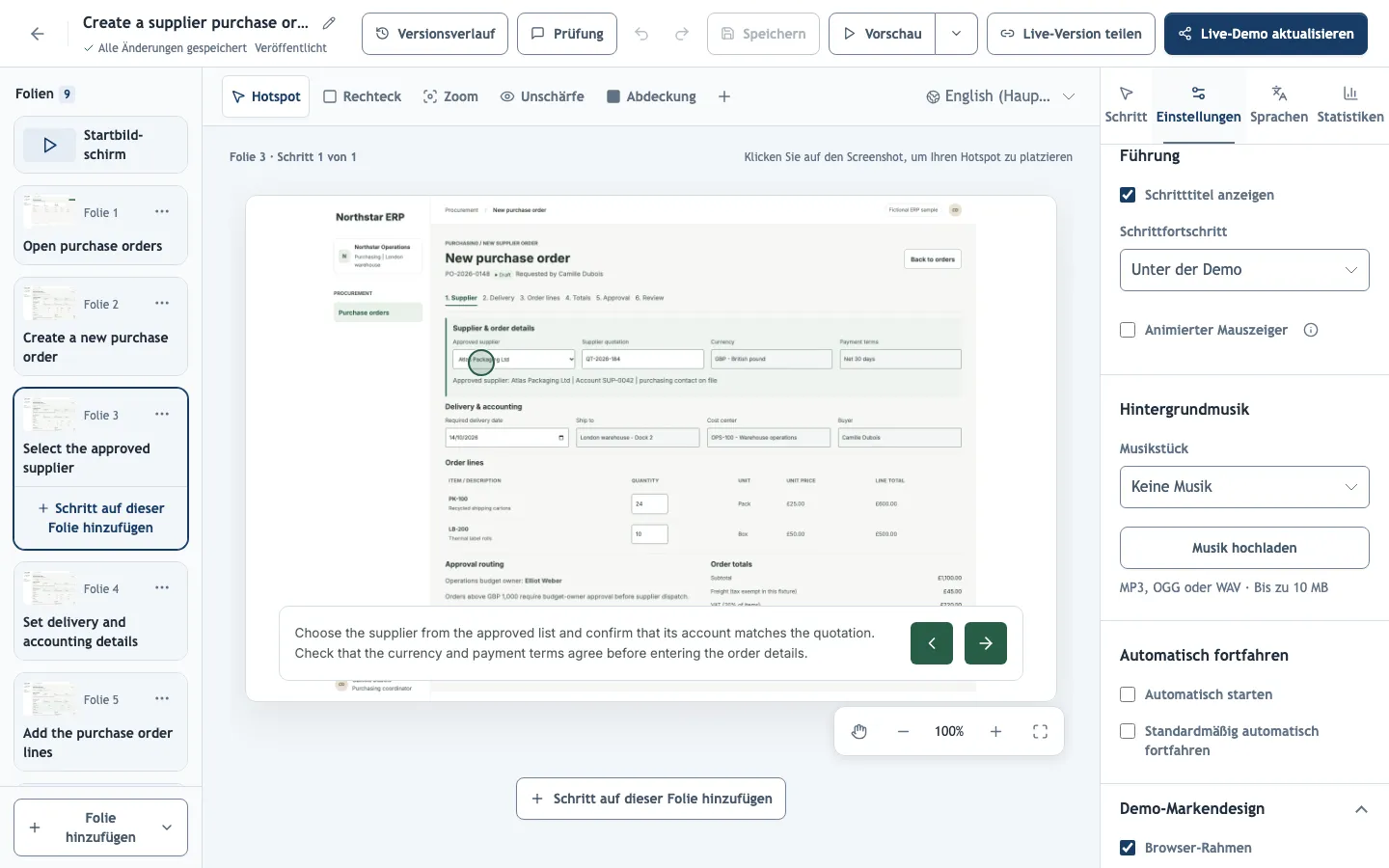
Führung
- Schrittfortschritt zeigt Betrachtern, wie weit sie sind. Unter der Demo (Standard) ist eine Schrittleiste, über die sie zu jedem Schritt springen können; Im Textfeld zeigt „Schritt n von m“ und lässt den Bereich darunter frei; Ausgeblendet passt zu kurzen Demos.
- Animierter Mauszeiger gleitet zu jedem Hotspot oder jeder Hervorhebung und macht selbstlaufende Demos leichter verständlich. Er ist standardmäßig aus.
- Untertitel standardmäßig an zeigt die gesprochenen Texte als Text, sobald die Demo geöffnet wird. Betrachter können die Untertitel weiterhin ausschalten, und nur Schritte mit Vertonung haben welche. Standardmäßig aus.
- Schritttitel anzeigen lässt sich ausschalten, wenn die Beschreibungen für sich stehen.
Automatisch fortfahren
Neue Demos laufen per Klick: Betrachter gehen mit dem Hotspot oder Weiter weiter. Standardmäßig automatisch fortfahren macht die Demo zu einem selbstlaufenden Durchgang: Jeder Schritt bleibt mindestens die Mindestzeit pro Schritt (s) stehen, dann folgt die Zusätzliche Pause vor dem nächsten Schritt (s), und eine Vertonung wird nie abgeschnitten. Automatisch starten überspringt zusätzlich die Startschaltfläche.
Ältere Demos, die ohne diese Einstellung erstellt wurden, laufen von selbst weiter, mindestens 3 Sekunden pro Schritt, und das Kästchen ist bei ihnen angehakt; entfernen Sie den Haken, damit sie per Klick laufen. Einzelne Folien können das unter Animation und Timing im Bereich Schritt überschreiben. Browser blockieren Ton oft, bis Betrachter einmal klicken; eine selbst startende Demo mit Vertonung kann also stumm beginnen.
Markendesign der Demo
Neue Demos übernehmen beim Erstellen das Markendesign der Organisation. Danach behält die Demo ihr eigenes Logo, ihre Farben, Schriften und den optionalen Browser-Rahmen; spätere Änderungen an der Organisation ändern sie also nicht.
Organisationsstandards anwenden ersetzt das Markendesign der Demo durch das aktuelle der Organisation und setzt die Hauptsprache der Demo auf den Standard der Organisation. Vorhandener Text wird nicht übersetzt. Veröffentlichen Sie erneut, damit Betrachter das Ergebnis sehen.
Website-Button
Website-Button anzeigen fügt eine Schaltfläche hinzu, zum Beispiel Northstar besuchen, die zu Ihrer Website führt. Anders als die Schaltflächen des Abschlussbildschirms bleibt sie während der ganzen Demo sichtbar: in der Kopfzeile der Seite oder, bei eingebetteten Demos, in der oberen Leiste des Players. Klicks erscheinen in der Linkleistung.