Ergebnisse und Bewertung
Schulungsergebnisse
Der Tab Ergebnisse eines Kurses listet alle Teilnehmenden, die zugewiesen sind oder begonnen haben, mit Fortschritt, Punktzahl und letzter Aktivität.
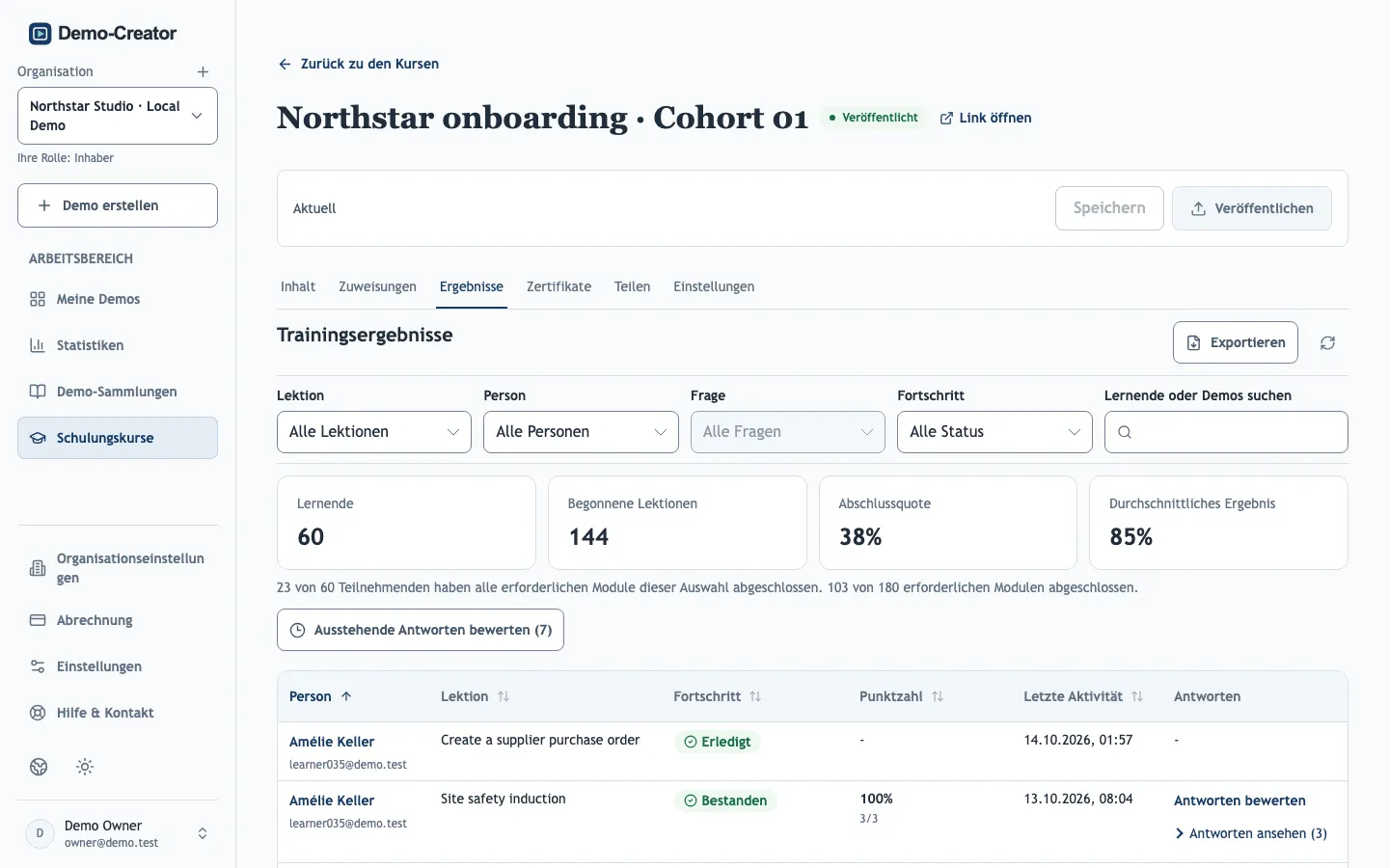
| Status | Bedeutung |
|---|---|
| Nicht begonnen | Zugewiesen, aber noch keine Lektion geöffnet. |
| In Bearbeitung | Mindestens eine Lektion begonnen. |
| Bewertung ausstehend | Antworten müssen manuell bewertet werden, bevor das Ergebnis zählt. |
| Bestanden | Alle Pflichtlektionen abgeschlossen und jedes bewertete Quiz bestanden. |
| Erneuter Versuch nötig | Ein Quizergebnis liegt unter der Bestehensgrenze des Kurses. |
| Erledigt | Die Lektion ist abgeschlossen. |
Wählen Sie eine Person für Details pro Lektion, darunter Abschlüsse aus früheren Inhaltsversionen und ihre Zertifikate. Fortschritt ohne Anmeldung bleibt im Browser der Person und erscheint hier nicht.
Exportieren
- PDF exportieren — ein Bericht der gefilterten Auswahl, etwa als Nachweis für ein Audit.
- Ergebnisse als CSV exportieren — eine Zeile pro Person und Lektion mit Punktzahl, Punkten und letzter Aktivität (UTC).
- Antworten als CSV exportieren — jede abgegebene Antwort, für Auswertungen außerhalb von Demo-Creator.
Antworten bewerten
Bearbeiter, Administratoren und Inhaber bewerten Fragen ohne automatische Bewertung und können jede andere Antwort prüfen. Beginnen Sie mit Ausstehende Antworten bewerten im Tab „Ergebnisse“ oder, bei eigenständigen Demos, unter Statistiken → Quiz. Markieren Sie jede Antwort als Richtig oder Falsch, fügen Sie bei Bedarf Feedback hinzu und wählen Sie Bewertungen speichern.
- Bewertungen gelten für Frage und Antwort genau so, wie sie erfasst wurden, auch wenn sich die Demo seitdem geändert hat.
- Schulungsergebnisse aktualisieren sich, sobald Bewertungen gespeichert sind, und Teilnehmende sehen Ihr Feedback unter Ergebnis und Rückmeldung.
- Punktabhängige Zertifikate warten, bis jede Antwort bewertet ist; bewerten Sie offene Antworten also vor dem Ausstellen.
Quizstatistik
Für jede Demo mit Quiz zeigt Statistiken → Quiz die Punkteverteilung und die Ergebnisse pro Frage für den gewählten Zeitraum. Siehe Statistiken.