

Créez et attribuez un parcours de formation
Regroupez vos démos publiées en une formation et partagez un seul lien. Attribuez-la aux apprenants, fixez des échéances et envoyez des rappels.
Regroupez vos démos publiées en une formation. Les apprenants savent toujours quelle est la suite, et les organisateurs voient la progression et les scores de chacun.
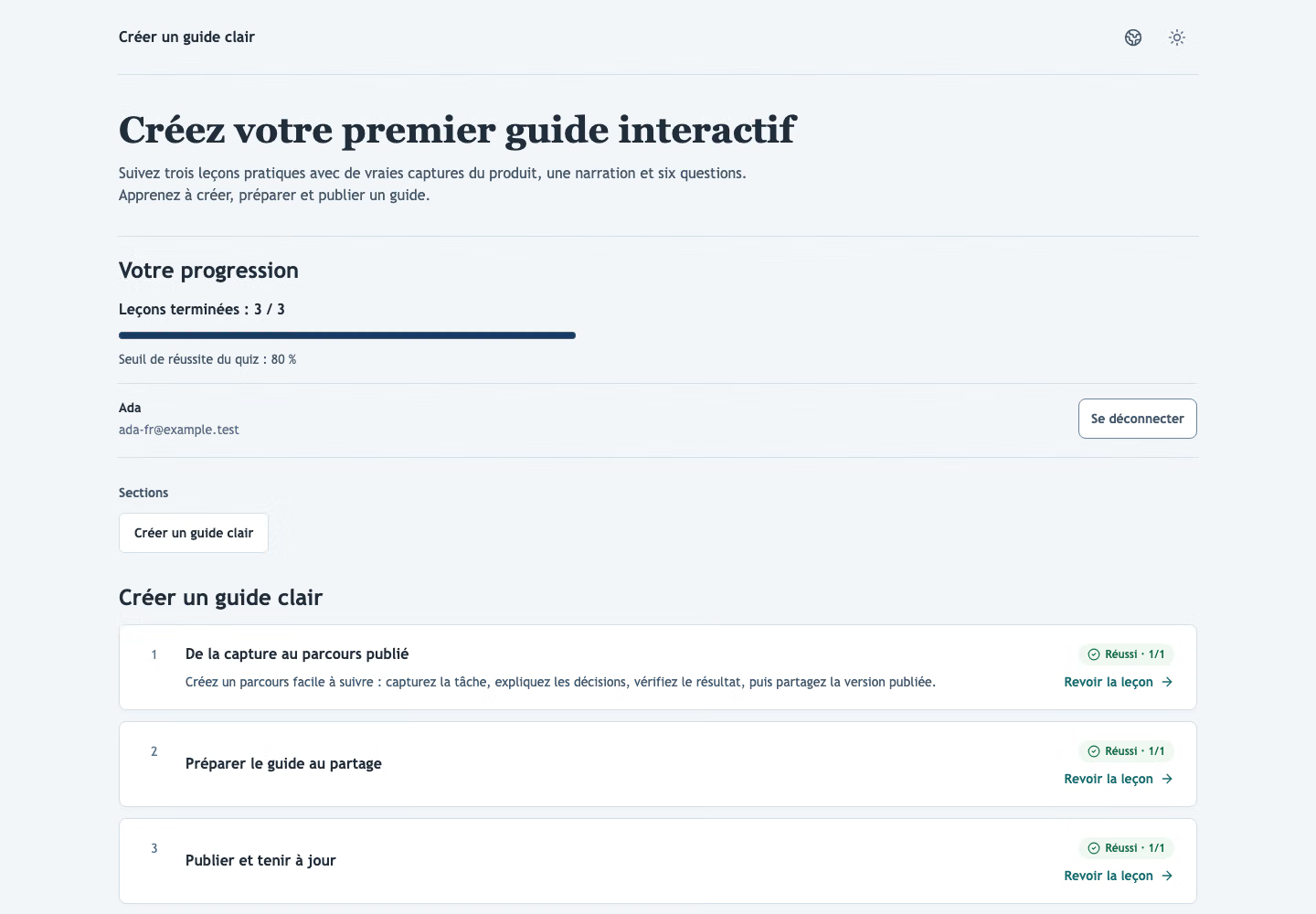 Session de formation illustrative dans la véritable interface Demo-Creator.
Suivez trois leçons pratiques avec de vraies captures du produit, une narration et six questions.
Ordonnez les captures selon la tâche, placez les points interactifs, rédigez des consignes utiles et prévisualisez toute la séquence.
Commencer la leçonMasquez les données sensibles, vérifiez le lecteur et les exports, puis assurez-vous que la narration correspond aux consignes.
Commencer la leçonPartagez la version publiée, intégrez le guide et comprenez quand actualiser les liens et les fichiers téléchargés.
Commencer la leçonRegroupez vos démos publiées en une formation et partagez un seul lien. Attribuez-la aux apprenants, fixez des échéances et envoyez des rappels.
La progression est enregistrée automatiquement et les apprenants peuvent se connecter par e-mail pour continuer sur un autre appareil.
Consultez la progression, les scores moyens et les réponses par question. Filtrez les résultats pour repérer les apprenants qui ont besoin d’un suivi.
Ajoutez un bref contrôle des connaissances à la fin de votre démo interactive. Les réponses et les scores montrent où une aide supplémentaire pourrait être utile.
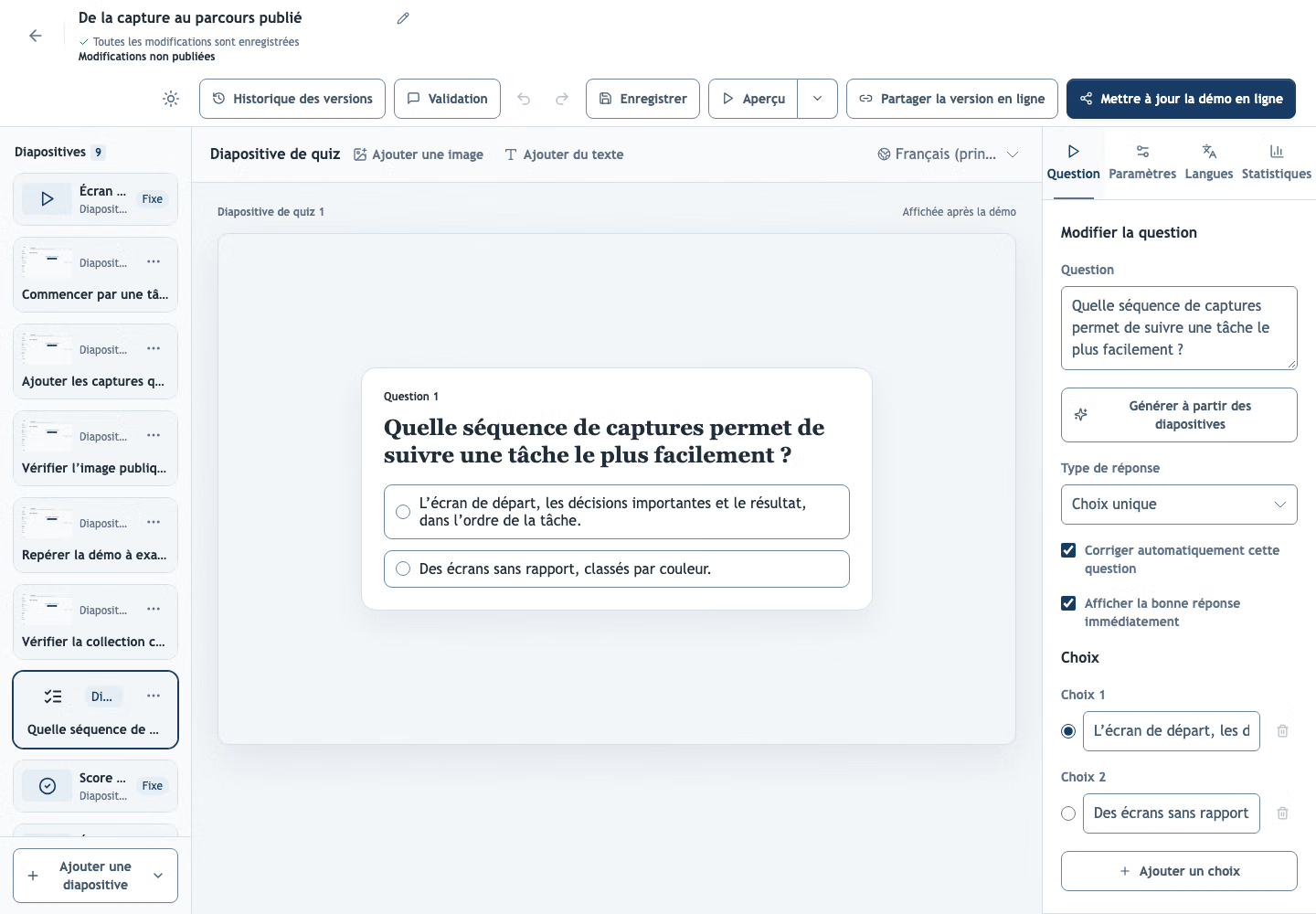
Posez des questions à choix unique, à choix multiples ou à réponse libre pour vérifier les points essentiels.
Évaluez automatiquement les réponses configurées et affichez éventuellement un écran de score final.
Consultez la répartition des scores et les réponses par question. Repérez les questions qui posent des difficultés aux apprenants.
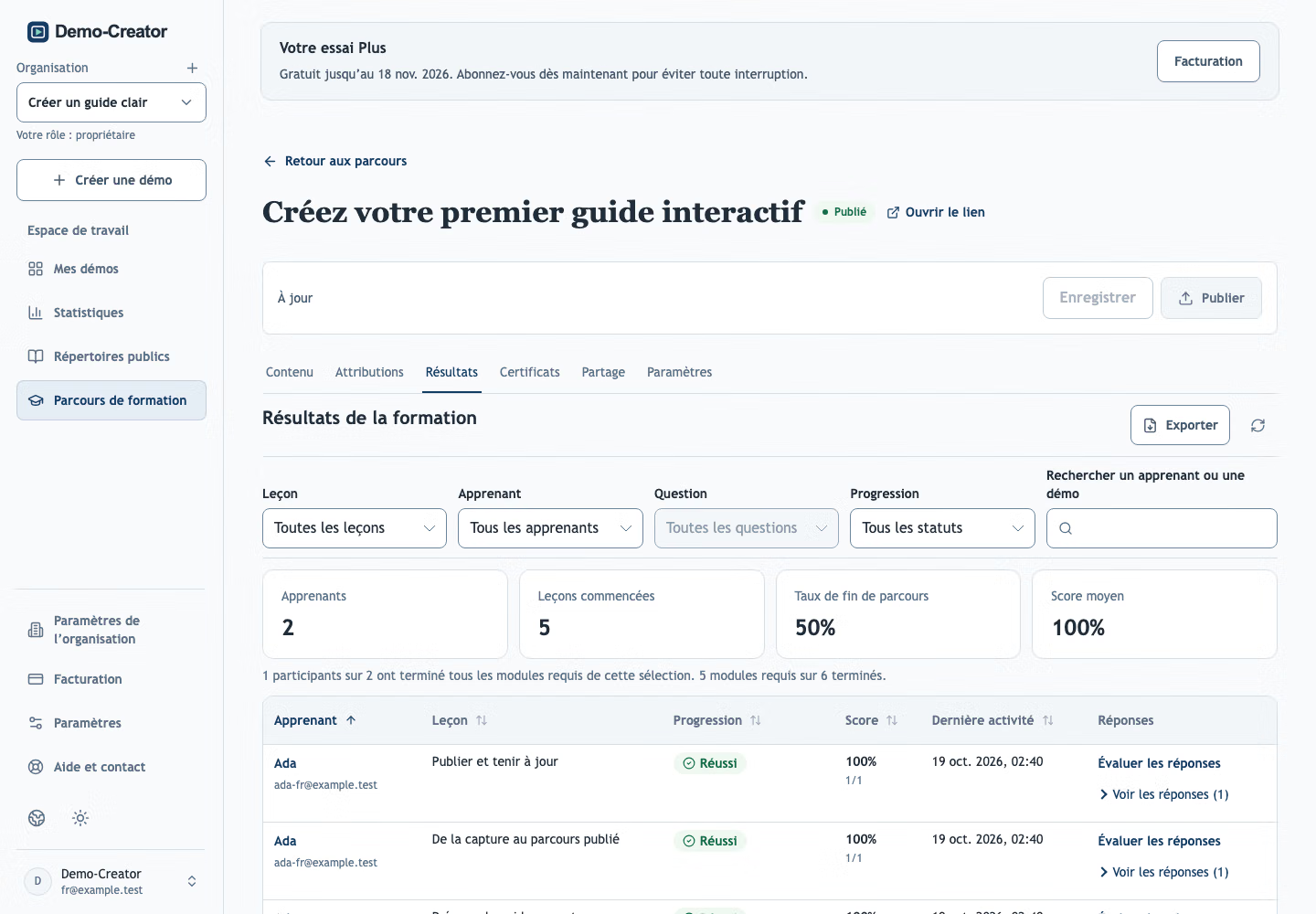
Exportez la progression, les scores, les résultats par question et les réponses des apprenants en PDF. Filtrez par démo, apprenant, question ou statut pour préparer un rapport ciblé.
Créez des certificats avec les informations des apprenants et vos propres champs. Téléchargez-les ou envoyez-les par e-mail, avec un lien public pour vérifier leur validité.
Un parcours de formation associe la progression et les scores des quiz à des apprenants identifiés, qui se connectent séparément de votre espace de travail. Une démo publique ne compte que des vues anonymes, mais vous pouvez quand même restreindre qui l’ouvre.
Oui. Les propriétaires et administrateurs peuvent télécharger un PDF avec la progression, les notes, les réponses et les commentaires, y compris pour les personnes assignées qui n’ont pas commencé. Filtrez les résultats par démo, apprenant, question, statut ou recherche avant l’export.
Oui. Ajoutez des diapositives de quiz à n’importe quelle démo, publiez-la et partagez le lien. Utilisez un parcours de formation lorsque les résultats doivent être associés à des apprenants nommés.
Les réponses à choix unique, à choix multiples et textuelles peuvent être notées si vous activez la correction. Le texte doit correspondre à une réponse acceptée, sans tenir compte des majuscules ni des espaces en début et fin ; les choix multiples exigent exactement les bonnes réponses. Vous pouvez aussi noter manuellement et ajouter des commentaires.
Partagez un seul lien et voyez qui a terminé.
Créer votre première démo